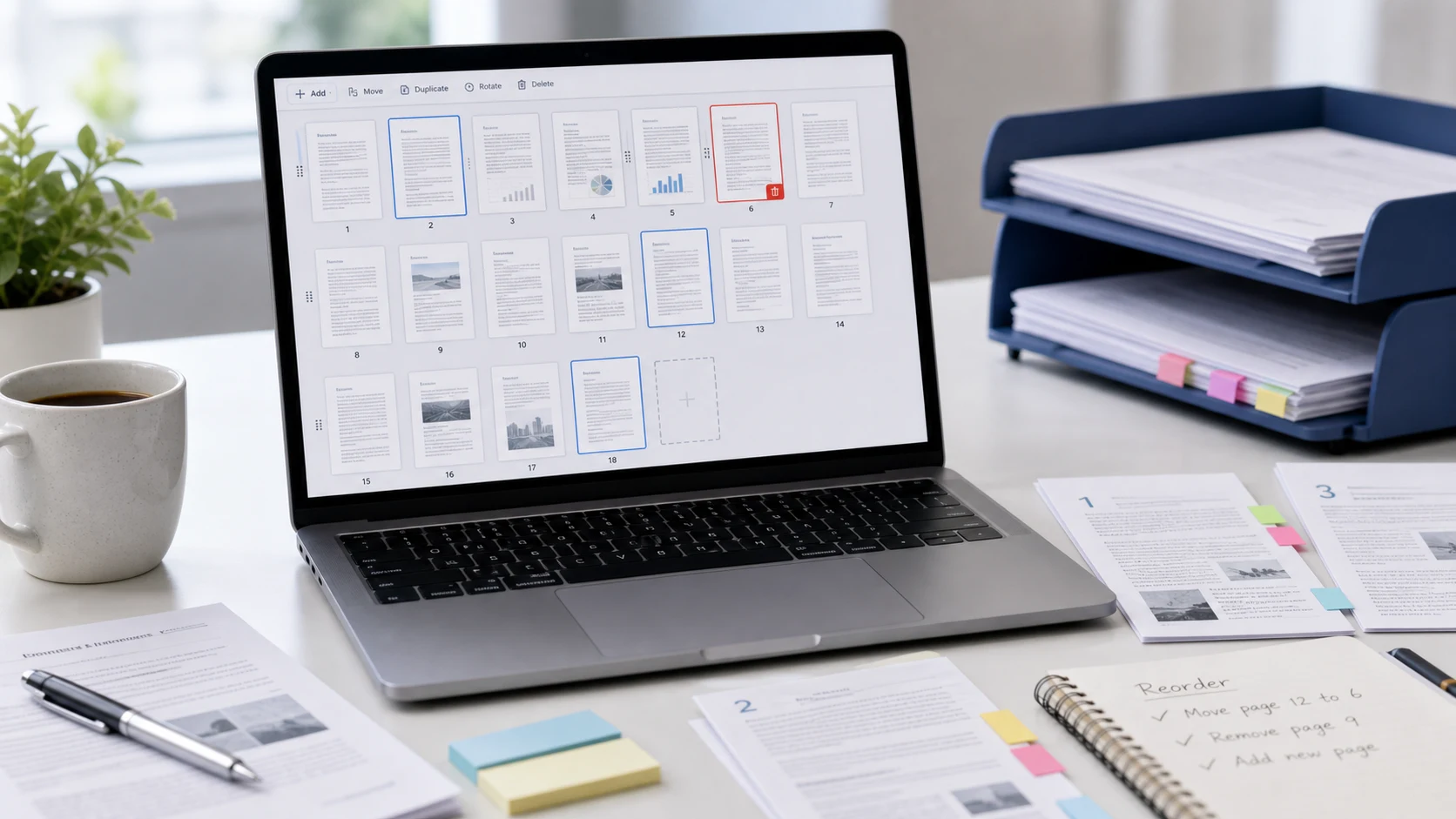
Para reordenar páginas de PDF, abra o arquivo em uma ferramenta que mostre miniaturas das páginas, arraste as páginas para a ordem que quiser e salve. No Mac, a Pré-Visualização faz isso na barra lateral de miniaturas. Em qualquer aparelho, um organizador gratuito no navegador permite arrastar, girar e excluir páginas e depois baixar a cópia corrigida.
Abaixo estão os passos para cada aparelho, como girar um PDF de forma que a mudança fique salva e uma solução para a clássica digitalização em que uma página sim, outra não, está fora do lugar.
Como reordenar páginas de PDF de graça no navegador
O Organizar PDF do ConvertorLab funciona no Chrome, Edge, Safari ou Firefox, no computador ou no celular. Ele roda dentro da aba do navegador, então o arquivo não é enviado, e é grátis, sem marca d'água.
- Abra o Organizar PDF e adicione seu arquivo.
- Espere as miniaturas das páginas carregarem.
- Arraste cada página para a nova posição. O PDF final segue a ordem da tela.
- Salve e baixe o novo PDF.
O organizador copia as páginas como estão, então a qualidade não muda. Ele também cuida das tarefas que costumam vir junto com a reordenação:
- Gire uma única página com o botão na miniatura dela.
- Exclua páginas em branco ou duplicadas.
- Insira páginas de outro PDF, uma imagem (como a foto de um recibo tirada com o celular) ou uma página em branco.
Se o principal é remover páginas, o guia sobre como excluir páginas de um PDF cobre todos os aparelhos.
Como mudar a ordem das páginas do PDF no Mac com a Pré-Visualização
O guia da Apple para adicionar, excluir ou mover páginas de PDF descreve o método.
- Abra o PDF na Pré-Visualização. Use Arquivo > Duplicar antes se quiser manter a ordem original, porque a Pré-Visualização salva as edições automaticamente.
- Escolha Visualizar > Miniaturas, ou Visualizar > Folha de Contatos para uma grade maior de páginas.
- Arraste as páginas para as novas posições.
- Feche a janela ou pressione Command-S.
A Folha de Contatos ajuda com documentos longos. Ela mostra muitas páginas de uma vez, então você pode arrastar a página 30 para a página 2 sem rolar uma barra lateral estreita. Também dá para arrastar miniaturas entre dois PDFs abertos para mover páginas de um arquivo para outro.
Como girar e salvar um PDF
Uma página de lado precisa de uma rotação salva no arquivo. O botão de girar do leitor de PDF do navegador muitas vezes muda só a sua visualização, e a página volta de lado na próxima vez que alguém abrir. Use uma destas opções.
No organizador do navegador
- Abra o PDF no Organizar PDF.
- Clique no botão de girar em cada página que precisa de ajuste. Só aquela página gira.
- Salve e baixe o novo arquivo.
Na Pré-Visualização do Mac
Estes passos seguem o guia da Apple sobre como girar um PDF.
- Escolha Visualizar > Miniaturas e selecione as páginas que quer girar. Clique com Command pressionado para selecionar várias.
- Clique no botão Girar para a Esquerda na barra de ferramentas para girá-las no sentido anti-horário.
- Para girar no sentido horário, segure Option e clique no mesmo botão.
- Salve com Command-S.
Para girar o PDF inteiro, selecione todas as miniaturas antes (Command-A na barra lateral) e gire todas juntas.
No iPhone
Abra o PDF no app Arquivos e deslize a partir da borda esquerda para a direita para mostrar as miniaturas. Toque no menu de uma página e escolha Girar para a Esquerda ou Girar para a Direita. O Arquivos salva a mudança quando você fecha o documento.
Como mudar a ordem das páginas do PDF no iPhone e no Android
O app Arquivos do iPhone consegue girar, inserir e excluir páginas pelo menu das miniaturas. No iOS 26 e posterior, o app Pré-Visualização também reordena: abra o PDF, mostre as miniaturas das páginas e arraste as páginas para mudar a ordem de leitura. Toque e segure uma página para ver as opções de inserir, girar e excluir.
Em iPhones mais antigos e no Android, o organizador no navegador resolve:
- Salve o PDF no app Arquivos do iPhone ou em Downloads no Android.
- Abra o Organizar PDF no Safari ou no Chrome e toque na área de envio para escolher o arquivo.
- Toque e segure a miniatura de uma página e arraste para o novo lugar. Use os botões de girar e excluir conforme precisar.
- Salve e baixe. A nova cópia aparece junto com seus outros downloads.
Em uma tela pequena, diminua o zoom do navegador para caberem mais miniaturas. Um documento longo ainda é mais fácil no computador, mas um ajuste rápido em um formulário de três páginas dá para fazer tranquilamente no celular.
Como corrigir a ordem das páginas de uma digitalização frente e verso
Digitalizar um documento frente e verso em um scanner que só lê um lado geralmente gera todas as frentes e depois todos os versos. As páginas saem como 1, 3, 5, 2, 4, 6 em vez de 1 a 6. Arrastar página por página funciona para um arquivo curto. Para um longo, este jeito é mais rápido:
- Use o Dividir PDF para salvar as frentes e os versos como dois arquivos separados, se ainda não estiverem.
- Verifique se os versos estão em ordem inversa. Virar uma pilha para digitalizar o outro lado muitas vezes inverte a ordem.
- Abra o arquivo das frentes no Organizar PDF e insira as páginas de verso depois de cada frente, trabalhando do início.
- Role o resultado e confirme que os números de página impressos estão em sequência.
Os versos também costumam sair de cabeça para baixo. Gire-os 180 graus enquanto estiver no organizador.
Como mudar a ordem das páginas do PDF no Windows
O Windows não inclui um editor de páginas de PDF. O Explorador de Arquivos não faz isso, e o leitor de PDF do Edge lê e faz anotações, mas não move páginas. Suas opções são o organizador no navegador acima, que roda no Edge ou no Chrome sem instalar nada, ou o Adobe Acrobat Pro, que tem uma ferramenta Organizar Páginas se você já paga por ele.
Evite abrir um PDF no Word para embaralhar páginas. O Word converte o PDF em um documento editável, e o layout raramente sobrevive à volta.
Antes de salvar o PDF reordenado
Uma ordem de páginas errada passa despercebida fácil em miniaturas pequenas, e quem recebe o arquivo vai notar primeiro. Gaste um minuto com estas conferências:
- Leia a primeira linha de cada página para confirmar que ela segue a última linha da anterior.
- Veja as páginas em tamanho real para pegar alguma que ainda esteja de lado ou de cabeça para baixo.
- Confira se o número de páginas é o esperado, sem nada perdido ou duplicado.
- Se o documento tiver números de página impressos, verifique se estão em sequência. Eles são o jeito mais rápido de achar uma página fora do lugar.
- Renomeie o arquivo para deixar claro qual é a cópia corrigida, por exemplo adicionando "final" ou a data.
Guarde o original até enviar a cópia corrigida. Se encontrar um erro depois, você pode recomeçar do arquivo intacto em vez de reordenar um que já foi reordenado.
Precisa juntar vários arquivos antes? Junte-os e depois reordene o arquivo combinado de uma vez só. O guia para juntar arquivos PDF traz o passo a passo.
Ferramentas grátis que rodam no navegador
Perguntas frequentes
Como reorganizar as páginas de um PDF?
Abra o arquivo em um organizador de páginas ou na visualização de miniaturas do Preview do Mac, arraste as páginas para a ordem desejada e salve.
Como reordenar páginas de PDF de graça sem o Acrobat?
Use a Pré-Visualização do Mac, o app Pré-Visualização no iOS 26 e posterior, ou um organizador gratuito que roda em qualquer navegador no Windows, Android ou Chromebook.
Como girar e salvar um PDF?
Gire as páginas no Organizar PDF ou no Preview do Mac e salve o arquivo. O botão de girar de um visualizador de navegador muitas vezes não salva a alteração.
Posso girar só uma página de um PDF?
Sim. No Organizar PDF, aperte o botão de girar na miniatura dessa página. Na Pré-Visualização ou no app Arquivos do iPhone, selecione só essa página antes de girar.
Mudar a ordem das páginas do PDF reduz a qualidade?
Não. Reordenar e girar copiam as páginas como estão, então o texto e as imagens continuam iguais.