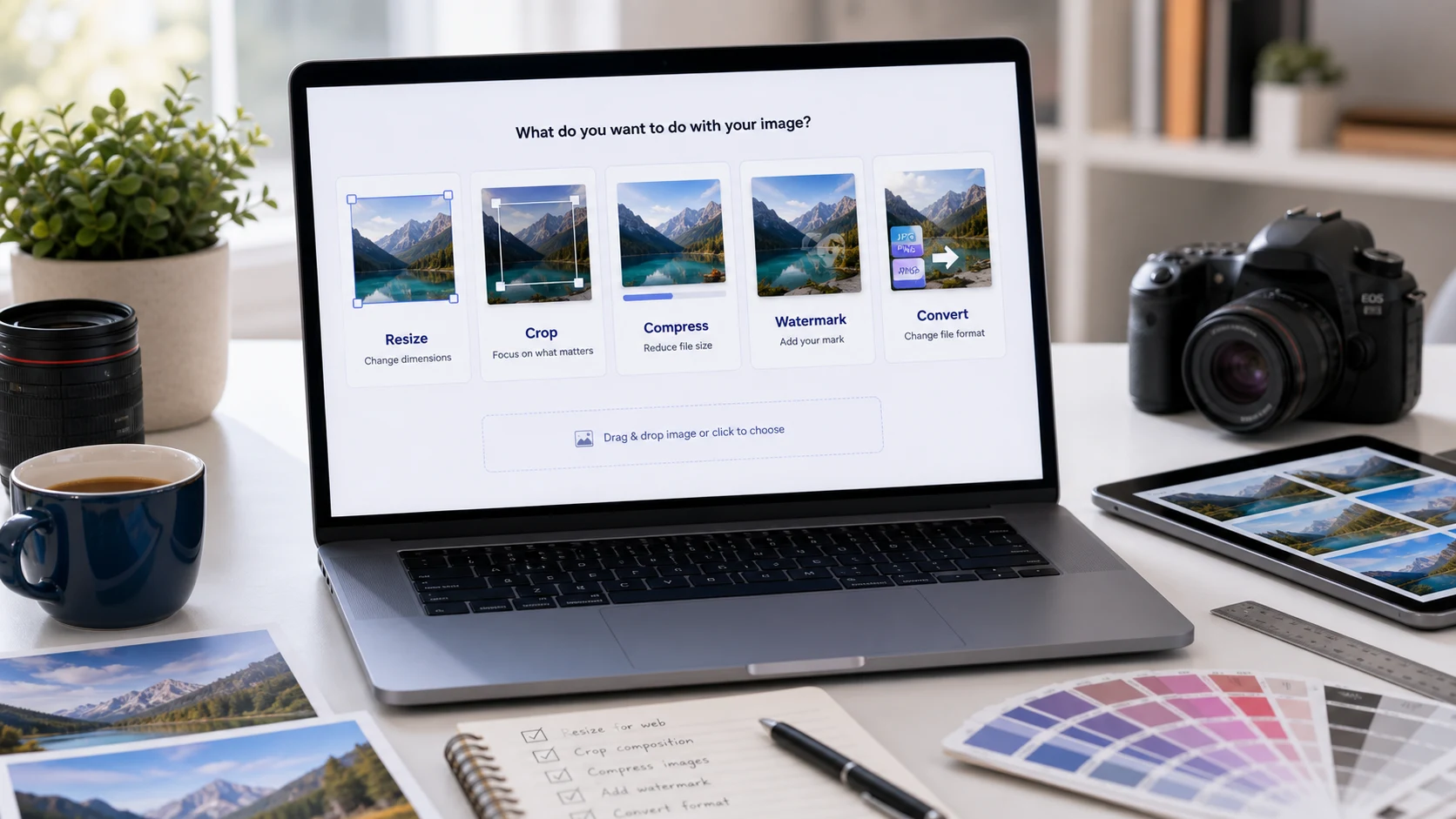
Para diminuir uma imagem, primeiro decida se você precisa de um tamanho de arquivo menor (KB ou MB) ou de dimensões menores (pixels). Redimensionar a imagem para menos pixels reduz os dois e é a solução mais rápida para fotos grandes de celular. Se as dimensões precisam continuar iguais, comprima o arquivo reduzindo a qualidade do JPG. O Fotos e o Paint do Windows e o Preview do Mac conseguem redimensionar uma imagem, e uma ferramenta de navegador pode atingir um alvo exato em KB.
A maioria dos problemas de "imagem grande demais" vem de fotos de celular, que têm muito mais pixels do que um e-mail, um site ou um formulário de envio precisam.
Tamanho de arquivo menor ou dimensões menores: o que você precisa?
"Menor" pode significar três coisas diferentes, e cada uma tem a própria solução.
- Um tamanho de arquivo menor. Um e-mail é devolvido ou um formulário diz "máximo de 200 KB". Você precisa de menos bytes.
- Dimensões menores. Um site pede 1080 x 1080 pixels, ou a imagem parece enorme quando você a abre. Você precisa de menos pixels.
- Uma área menor da imagem. Você quer cortar as bordas ou mudar o formato. Isso é recorte.
O redimensionamento costuma resolver os dois primeiros de uma vez. Reduzir uma foto de 4000 x 3000 para 1600 x 1200 remove a maior parte dos pixels, e o arquivo encolhe junto. A compressão é a ferramenta para quando as dimensões são fixas e só o número de KB precisa baixar.
Como diminuir uma imagem no Windows
O Windows 11 tem duas opções nativas. O aplicativo Fotos é o mais rápido.
- Clique com o botão direito na imagem e escolha Abrir com e depois Fotos.
- Clique nos três pontos na parte de cima da janela e escolha Redimensionar imagem.
- Escolha pixels e digite uma nova largura ou altura. Mantenha a proporção travada para a imagem não esticar.
- Diminua um pouco a qualidade se também quiser um arquivo menor.
- Clique em Salvar e escolha um nome e uma pasta, para que o original fique intacto.
O Paint também funciona. Abra a imagem no Paint e clique em Redimensionar e Inclinar no grupo Imagem (ou pressione Ctrl+W). Escolha Pixels e informe um novo valor Horizontal ou Vertical, com Manter proporção marcado. Depois use Arquivo, Salvar como e dê um novo nome.
Como diminuir uma imagem no Mac
O Preview, aplicativo que abre imagens por padrão no Mac, consegue redimensionar e reduzir o tamanho do arquivo.
- Abra a imagem no Preview.
- Escolha Ferramentas e depois Ajustar Tamanho.
- Confirme que Dimensionar proporcionalmente e Reamostrar imagem estão marcados.
- Informe uma largura ou altura menor, ou escolha um tamanho no menu Ajustar em. O novo tamanho do arquivo aparece na parte inferior da janela antes de você confirmar.
- Clique em OK e depois use Arquivo, Exportar para salvar uma cópia com um novo nome.
Para reduzir várias imagens de uma vez, abra todas juntas em uma janela do Preview, selecione todas na barra lateral e escolha Ferramentas, Ajustar Tamanho. Exportar como JPEG também oferece um controle de qualidade se o arquivo ainda precisar ficar menor.
Como diminuir uma imagem no iPhone ou no Android
Os celulares não têm um botão de redimensionar óbvio na galeria, mas você tem algumas opções.
- Use uma ferramenta de navegador. Abra o Redimensionar imagem ou o Comprimir imagem no Safari ou no Chrome, escolha a foto e baixe a cópia menor. O Comprimir imagem aceita fotos HEIC do iPhone diretamente, e o processamento acontece no seu celular.
- Salve as próximas fotos como JPG. Os iPhones salvam HEIC por padrão. Se os sites continuam recusando suas fotos, vá em Ajustes, Câmera, Formatos e escolha Mais Compatível. Arquivos HEIC costumam ser menores, então escolha essa opção apenas por compatibilidade.
- Use o app Atalhos no iPhone. O Atalhos tem uma ação Redimensionar Imagem que você pode incluir em um atalho executado pelo menu Compartilhar. É útil se você reduz fotos com frequência.
Evite o truque de tirar uma captura de tela de uma foto para diminuí-la. Isso reduz a qualidade, adiciona a barra de status e ainda gera um PNG bem grande.
Como diminuir uma imagem em KB para um formulário de envio
Formulários de provas, de vagas de emprego e do governo costumam definir uma faixa rígida de KB, como 20 KB a 200 KB. Esta é uma ordem confiável.
- Recorte primeiro se o formulário exigir um formato específico, como quadrado ou layout de passaporte. Recortar imagem tem proporções prontas.
- Redimensione para o tamanho em pixels que o formulário pede. Se ele não informar, algo entre 600 e 1200 pixels no lado maior costuma bastar para uma foto de documento ou de perfil.
- Comprima até o alvo em KB. Informe um número um pouco abaixo do limite, por exemplo 190 KB para um máximo de 200 KB, porque os formulários verificam a contagem exata de bytes.
- Abra o arquivo final e confira se rostos e textos continuam nítidos.
Para os limites mais comuns, há páginas prontas, como reduzir foto para 100 KB. O guia de upload de foto mostra um exemplo completo.
Recortar, redimensionar, comprimir: qual ordem preserva a qualidade?
Quando uma tarefa exige mais de uma etapa, a ordem importa.
- Recorte enquanto você ainda tem todos os pixels.
- Redimensione uma vez, direto para as dimensões finais. Uma etapa grande fica mais nítida que várias pequenas.
- Comprima por último, para que o ajuste de qualidade seja feito sobre os pixels finais.
- Converta o formato no final, se o destino exigir JPG ou PNG.
Comece sempre pelo arquivo original. Uma foto enviada por um aplicativo de mensagens já foi reduzida e comprimida, e cada rodada extra a deixa mais borrada.
Fique atento a alguns erros comuns. Destravar a proporção estica rostos. Comprimir o mesmo JPG várias vezes cria manchas. Renomear um arquivo .heic para .jpg não o converte. Em capturas de tela em PNG, converter para JPG costuma reduzir mais o tamanho do que redimensionar, desde que você não precise de transparência.
Ferramentas grátis que rodam no navegador
Perguntas frequentes
Como diminuir uma imagem sem perder qualidade?
Redimensione para o tamanho em que ela será exibida e mantenha a qualidade do JPG razoavelmente alta. Uma imagem menor vista no novo tamanho parece igualmente nítida. A qualidade só cai quando você comprime demais ou a amplia de novo.
Como diminuir uma imagem em KB?
Redimensione para menos pixels primeiro e depois comprima até um alvo logo abaixo do limite. Um compressor de navegador com opção de KB faz a segunda etapa por você.
Recortar deixa a imagem menor?
O recorte remove pixels, então o arquivo costuma ficar menor. Ele muda o que aparece no quadro, então use o redimensionamento quando quiser manter a imagem inteira.
Como diminuir uma imagem no iPhone?
Abra um redimensionador ou compressor de imagens no Safari e escolha a foto, ou crie um atalho com a ação Redimensionar Imagem no app Atalhos.