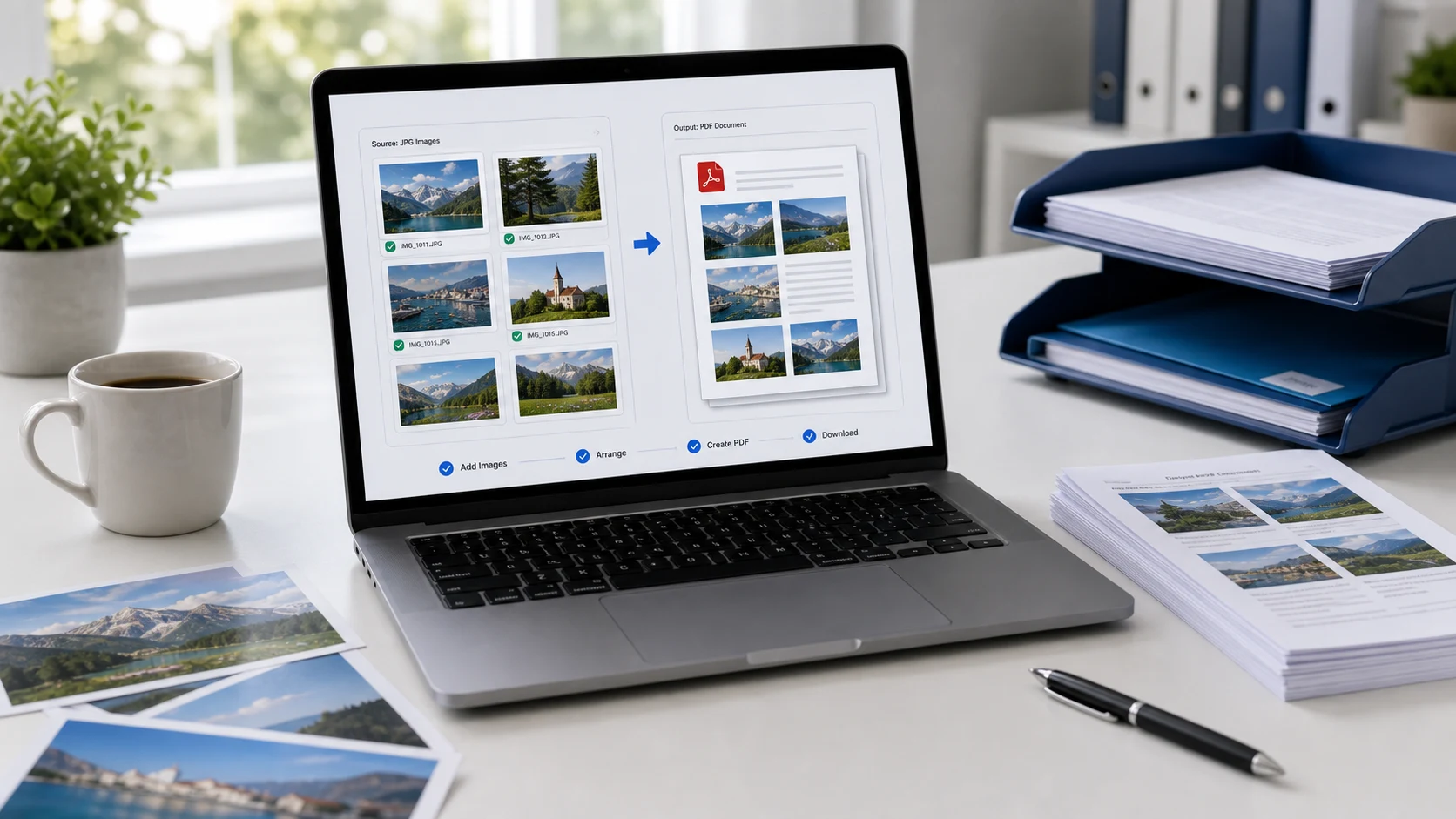
Para converter JPG para PDF, adicione as imagens a um conversor de JPG para PDF, coloque-as em ordem e salve um único PDF. No Windows, você também pode selecionar as imagens, escolher Imprimir e selecionar Microsoft Print to PDF. No Mac, abra-as no Pré-Visualização e exporte ou imprima em PDF. Os celulares também têm opções nativas.
Este guia mostra cada método, como transformar várias fotos em um só PDF na ordem certa e como deixar um PDF feito de JPG abaixo de 100 KB para formulários de upload.
Como converter JPG para PDF online no navegador
Uma ferramenta no navegador é o caminho mais rápido quando você tem várias fotos, formatos variados ou um limite de tamanho. A ferramenta JPG para PDF do ConvertorLab funciona dentro da aba do navegador, então seus arquivos ficam no seu dispositivo e nada é enviado.
- Abra a ferramenta e adicione seus arquivos JPG. Fotos PNG e HEIC do iPhone também funcionam.
- Arraste as miniaturas para a ordem em que as páginas devem aparecer.
- Escolha um tamanho de página: A4, Carta, Ofício ou ajustar cada página à sua imagem.
- Defina margens se quiser espaço em branco ao redor de cada imagem.
- Se o formulário tem um limite de upload, informe um tamanho máximo para o PDF.
- Crie o PDF e baixe.
Páginas ajustadas à imagem servem para fotos que você só quer compartilhar. A4 ou Carta fazem mais sentido para algo que possa ser impresso, como um formulário assinado que você fotografou ou um recibo para reembolso de despesas. Os mesmos passos funcionam no Windows, Mac, Chromebook, iPhone e Android, já que tudo acontece no navegador.
Como converter JPG para PDF no Windows 11
O Windows inclui uma impressora virtual chamada Microsoft Print to PDF. Tudo o que você consegue imprimir, consegue salvar como arquivo PDF. Para imagens, o Explorador de Arquivos é o lugar mais fácil para começar.
- Coloque as imagens em uma pasta. Renomeie-as como 01, 02, 03 se a ordem importar, porque o Explorador de Arquivos ordena por nome da forma mais previsível.
- Selecione as imagens. Pressione Ctrl+A para todas ou segure Ctrl e clique nas que quiser.
- Clique com o botão direito na seleção e escolha Imprimir. Se não aparecer, clique antes em Mostrar mais opções.
- Na janela Imprimir Imagens, defina a impressora como Microsoft Print to PDF.
- Escolha um tamanho de papel e um layout. Foto de página inteira coloca uma imagem em cada página.
- Clique em Imprimir, dê um nome ao arquivo, escolha uma pasta e clique em Salvar.
Duas coisas confundem as pessoas. O layout pode cortar as bordas de uma foto para preencher a página, então confira a prévia. A ordem das páginas também segue a ordenação do Explorador de Arquivos, que nem sempre é a esperada. Abra o PDF e role por ele uma vez.
Para uma única imagem, você também pode abri-la no app Fotos, pressionar Ctrl+P e escolher Microsoft Print to PDF como impressora.
Como converter JPG para PDF no Mac
O macOS oferece dois jeitos gratuitos: o Pré-Visualização e o Finder.
Uma imagem no Pré-Visualização
- Abra o JPG no Preview.
- Escolha Arquivo > Exportar.
- Clique no menu Formato e escolha PDF.
- Dê um nome ao arquivo e clique em Salvar.
Várias imagens em um PDF
O jeito mais rápido é o Finder. Selecione as imagens na ordem em que as quer, clique com a tecla Control pressionada na seleção e escolha Ações Rápidas > Criar PDF. O PDF segue a ordem da seleção e fica na mesma pasta.
Se quiser conferir cada página antes, use o Pré-Visualização:
- Selecione todas as imagens no Finder, clique com a tecla Control pressionada e escolha Abrir Com > Pré-Visualização.
- Mostre as miniaturas na barra lateral e arraste-as para colocar em ordem. Gire as que estiverem de lado.
- Escolha Arquivo > Imprimir (Command-P) e confira se todas as páginas estão incluídas.
- Abra o menu PDF no canto inferior esquerdo e escolha Salvar como PDF.
O caminho da impressão também permite definir o tamanho do papel e a escala, o que ajuda quando uma página precisa ser exatamente A4 ou Carta.
Como converter JPG para PDF no celular
No iPhone, salve as fotos no app Arquivos, toque no botão Mais, toque em Selecionar, escolha as imagens na ordem certa, toque de novo no botão Mais e escolha Criar PDF. Para uma imagem, pressione e segure e toque em Ações Rápidas > Criar PDF.
No Android, abra a foto no app de galeria, escolha Imprimir no menu e defina a impressora como Salvar como PDF. Os nomes dos menus variam entre marcas de celular. A ferramenta no navegador citada acima também funciona no celular e é mais fácil para várias páginas.
O passo a passo completo para os dois tipos de celular, incluindo a digitalização de documentos de papel, está no guia sobre como fazer PDF no celular.
Como fazer um PDF de JPG com menos de 100 KB
Portais de concursos, bolsas de estudo e empregos costumam limitar uploads de PDF a 100 KB, 200 KB ou algo parecido. Fotos de celular têm vários megabytes cada, então uma conversão direta geralmente passa muito do limite. Veja o que funciona:
- Defina o tamanho máximo do PDF na ferramenta de imagem para PDF antes de criar o arquivo. Ela reduz a qualidade da imagem só o quanto for necessário.
- Se você já tem o PDF, passe ele pelo Comprimir PDF para 100 KB.
- Recorte cada foto até as bordas do documento antes de converter. A mesa e o chão no fundo só desperdiçam bytes.
- Use tons de cinza para documentos só com texto. A cor aumenta o tamanho sem acrescentar nada.
- Mantenha apenas as páginas que o formulário pede. Cada página extra divide o mesmo limite de 100 KB.
Fique um pouco abaixo do limite, cerca de 95 KB para um teto de 100 KB, porque alguns portais contam o kilobyte como 1.024 bytes. Se os números confundirem você, o conversor de KB para MB mostra as duas formas de contar.
Como transformar fotos em PDF na ordem certa
A ordem e a orientação das páginas dão mais trabalho do que a conversão em si.
- Numere os arquivos antes de começar (01-front.jpg, 02-back.jpg). Toda ferramenta e todo sistema operacional ordenam esses nomes corretamente.
- Gire as fotos que estão de lado antes de converter, ou corrija as páginas depois com o Organizar PDF.
- Dê zoom nas letras pequenas. Se o texto estiver borrado no JPG, vai ficar borrado no PDF. Tire a foto de novo com boa iluminação.
- Role o PDF pronto do começo ao fim antes de enviar.
Um PDF feito de fotos guarda uma imagem do texto, então você não consegue pesquisar nem copiar palavras dele sem um programa de OCR. Para formulários que pedem uma "cópia digitalizada", é exatamente isso que eles esperam.
JPG ou PDF: qual enviar?
Se o site aceita os dois, um único JPG serve bem para uma foto só, como foto de perfil ou assinatura. Escolha PDF quando o documento tiver mais de uma página, quando alguém for imprimir ou quando o formulário pedir PDF. Um PDF mantém as páginas juntas, o que é muito melhor do que anexar seis imagens separadas e torcer para que sejam lidas na ordem.
JPG e JPEG são o mesmo formato, então um conversor que diz "JPEG para PDF" faz o mesmo trabalho. Se você já tem vários PDFs e precisa de um arquivo só, junte-os em vez de converter tudo de novo.
Ferramentas grátis que rodam no navegador
Perguntas frequentes
Como converter um JPG em PDF de graça?
No Windows, imprima a imagem no Microsoft Print to PDF. No Mac, exporte como PDF pela Pré-Visualização ou use Ações Rápidas, Criar PDF no Finder. Uma ferramenta no navegador funciona em qualquer aparelho sem instalar nada.
Como converter JPG para PDF no celular?
No iPhone, selecione as imagens no app Arquivos e toque em Criar PDF. No Android, abra a foto, escolha Imprimir e defina a impressora como Salvar como PDF.
Como juntar várias fotos em um único PDF?
Selecione todas as imagens e imprima em PDF no Windows ou no Mac, ou adicione-as a uma ferramenta de imagem para PDF e arraste para colocar na ordem antes de salvar.
Como fazer um PDF de JPG com menos de 100 KB?
Defina um tamanho máximo de cerca de 95 KB na ferramenta de imagem para PDF, ou comprima o PDF pronto para 100 KB. Recortar e usar tons de cinza ajuda quando há várias páginas.
O texto da minha foto poderá ser pesquisado no PDF?
Não. O PDF guarda uma imagem do texto. Você precisa de um software de OCR para torná-lo pesquisável.