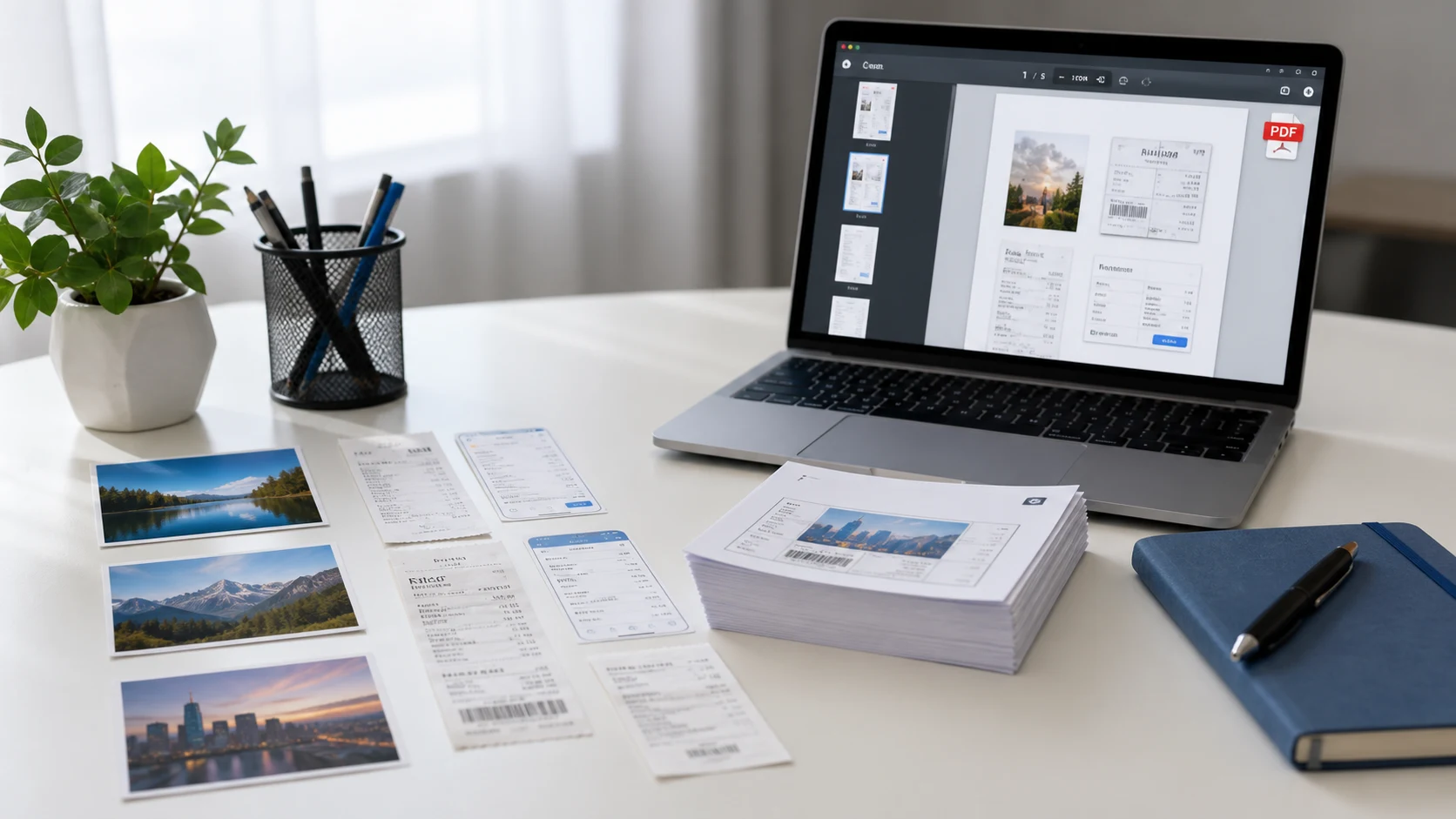
Para fazer PDF no celular, use as ferramentas que já estão nele. No iPhone, salve a foto no app Arquivos, pressione e segure e toque em Ações Rápidas e Criar PDF. No Android, abra a foto, toque em Imprimir e escolha Salvar como PDF. Os dois métodos são gratuitos e não precisam de app extra.
Abaixo estão os passos completos para cada celular, como digitalizar documentos de papel direto em PDF e como deixar o arquivo abaixo do limite de tamanho de um formulário de upload.
Como converter uma imagem em PDF no iPhone com o app Arquivos
O app Arquivos gera um PDF limpo em que cada página corresponde à foto, sem margens de impressão. A foto precisa estar no Arquivos antes.
- No Fotos, selecione a imagem (ou várias), toque no botão Compartilhar e escolha Salvar em Arquivos. Escolha uma pasta, como Neste iPhone ou iCloud Drive.
- Abra o app Arquivos e vá até essa pasta.
- Mantenha a imagem pressionada, toque em Ações Rápidas e depois em Criar PDF.
O novo PDF aparece ao lado do original. Para colocar várias fotos em um só PDF:
- Na pasta, toque no botão Mais (três pontos) e em Selecionar.
- Toque em cada imagem que quer, na ordem em que quer as páginas.
- Toque no botão Mais na parte de baixo e escolha Criar PDF.
Renomeie o arquivo na hora. Pressione e segure, toque em Renomear e dê um nome como "Aman-boletim.pdf". Um arquivo chamado "IMG_4021.pdf" se perde fácil e passa uma impressão de descuido numa inscrição.
Se você faz PDFs com frequência, o app Atalhos economiza toques. Um atalho montado com as ações Selecionar Fotos, Criar PDF e Compartilhar pede que você escolha as fotos, monta o PDF e abre a tela de compartilhamento. Você configura uma vez e roda pela Tela de Início.
Como salvar uma foto como PDF pelo app Fotos do iPhone
Este caminho pula o app Arquivos. Ele usa a pré-visualização de impressão, que o iOS consegue transformar em PDF.
- Abra o Fotos e selecione uma ou mais imagens.
- Toque no botão Compartilhar, role para baixo e toque em Imprimir.
- Na tela de opções de impressão, faça o gesto de pinça para fora com dois dedos sobre a prévia da página. A prévia abre em tela cheia como um PDF.
- Toque no botão Compartilhar nessa tela e escolha Salvar em Arquivos, Mail ou outro app.
As páginas feitas assim seguem um tamanho de papel, então a foto pode ficar no meio de uma página branca. Tudo bem se o PDF for impresso. Para a foto de um documento que deve preencher a página, o método do Arquivos fica melhor.
As versões recentes do iOS (iOS 26 ou mais recente) também incluem o app Pré-Visualização, a versão para iPhone do app do Mac. Ele digitaliza documentos, adiciona, apaga, gira e move páginas de PDF e exporta ou comprime arquivos, então vale abri-lo se precisar arrumar o PDF depois de criá-lo.
Como digitalizar um documento em PDF no celular
Quando o original é de papel, como um certificado, um formulário ou um documento de identidade, digitalizar é melhor do que tirar uma foto normal. O digitalizador encontra as bordas da página, corrige o ângulo e salva um PDF de verdade.
No iPhone
- Abra o app Arquivos e toque no botão Mais (três pontos) na parte de cima.
- Toque em Escanear Documentos e mantenha a página no campo de visão da câmera.
- Deixe a captura automática ou toque no botão do obturador. Arraste os cantos para ajustar à página e toque em Manter.
- Digitalize a próxima página, se houver, toque em Salvar e escolha uma pasta.
O app Notas tem o mesmo digitalizador. Abra uma nota, toque no botão de anexo e depois em Escanear Documentos. O Arquivos é mais rápido se você quer um arquivo PDF para anexar a um formulário.
No Android
O app Google Drive tem um digitalizador integrado.
- Abra o Google Drive e toque no botão de câmera no canto inferior direito.
- Aponte a câmera para a página. Um contorno azul mostra onde será o recorte.
- Tire a foto. Use Cortar e girar, Filtro ou Limpar para arrumá-la e Adicionar para digitalizar mais páginas.
- Toque em Concluído, dê um nome ao arquivo, escolha PDF como formato e toque em Salvar.
O Files by Google e muitos apps dos próprios fabricantes de celular também têm digitalizador de documentos. Qualquer um serve, desde que o resultado seja um PDF.
Como transformar foto em PDF no celular Android
Para fotos que já estão na galeria, o sistema de impressão do Android tem uma impressora virtual que salva PDFs. A maioria dos apps de galeria tem acesso a ela.
- Abra a foto no Google Fotos ou no app de galeria do celular.
- Toque no menu de três pontos e procure Imprimir. Em alguns celulares, a opção fica dentro de Compartilhar.
- Na parte de cima da tela de impressão, toque na lista de impressoras e escolha Salvar como PDF.
- Defina o tamanho do papel e a orientação, se precisar.
- Toque no botão PDF, escolha uma pasta como Downloads e toque em Salvar.
Os fabricantes mudam os menus do Android, então a galeria de um Samsung, Xiaomi, Vivo ou OnePlus pode usar nomes um pouco diferentes. Se não encontrar Imprimir de jeito nenhum, o digitalizador do Google Drive acima ou uma ferramenta no navegador resolvem.
Como converter imagem para PDF em qualquer celular pelo navegador
As opções nativas ficam complicadas quando você tem várias fotos para ordenar, um tamanho de página para seguir ou um limite de tamanho de arquivo para respeitar. Uma ferramenta no navegador resolve as três coisas numa só tela. A ferramenta de imagem para PDF do ConvertorLab funciona no Chrome ou no Safari e processa as fotos no próprio celular, então nada é enviado.
- Abra a ferramenta e toque para adicionar fotos da galeria.
- Arraste os arquivos para a ordem certa.
- Escolha A4, Carta, Ofício ou ajustar à imagem, e adicione margens se quiser.
- Defina um tamanho máximo de PDF se o formulário tiver um limite.
- Crie o PDF e salve no celular.
Ela aceita fotos JPG, PNG e HEIC do iPhone, então você não precisa converter o HEIC antes. Se não sabe o que é HEIC ou por que o iPhone usa esse formato, veja o que é um arquivo HEIC.
Como deixar o PDF pequeno o bastante para enviar
As câmeras de celular tiram fotos grandes. Um PDF de quatro ou cinco páginas pode facilmente chegar a vários megabytes, enquanto portais de concursos, bancos e empregos costumam pedir algumas centenas de KB. Há dois jeitos de reduzir.
- Defina o tamanho máximo antes de criar o PDF na ferramenta do navegador. Ela reduz a qualidade das imagens só o necessário.
- Reduza um PDF pronto com o Comprimir PDF para 200 KB ou outro tamanho alvo. Isso reconstrói as páginas como imagens, o que não é problema para fotos e digitalizações.
Leia o limite com atenção. "Máx. 1 MB" e "máx. 1024 KB" são parecidos, mas nem sempre são a mesma coisa, e ficar um pouco abaixo evita surpresas. O guia sobre quantos KB tem 1 MB explica a diferença.
Dicas para um PDF limpo a partir de fotos de celular
- Fotografe os documentos bem planos, com luz do dia, segurando o celular reto acima da página. Sombras e ângulos são difíceis de corrigir depois.
- Recorte a mesa e os seus dedos antes de converter.
- Confira a ordem das páginas. Formulários de várias páginas muitas vezes voltam porque a página dois estava em primeiro.
- Dê zoom nas letras pequenas antes de enviar. Se estiverem borradas na foto, vão estar borradas no PDF.
- Dê ao arquivo um nome claro, como o seu nome mais o tipo de documento.
Envie PDF quando o destinatário pedir, quando o documento tiver mais de uma página ou quando ele for impresso. Um JPG avulso serve para uma mensagem rápida no chat. Para fazer o mesmo no notebook, o guia de JPG para PDF explica Windows e Mac.
Ferramentas grátis que rodam no navegador
Perguntas frequentes
Como transformar uma foto em PDF no iPhone de graça?
Salve a foto no app Arquivos, pressione e segure, toque em Ações Rápidas e depois em Criar PDF. Não é preciso baixar nenhum app.
Como transformar foto em PDF no celular Android?
Abra a foto na galeria ou no Google Fotos, escolha Imprimir no menu e defina a impressora como Salvar como PDF. Os nomes dos menus mudam um pouco conforme a marca do celular.
Como salvar fotos como um PDF de várias páginas?
No iPhone, selecione todas as fotos no app Arquivos e toque em Criar PDF. Em qualquer celular, adicione-as a uma ferramenta de imagem para PDF no navegador e arraste para colocar em ordem.
Dá para digitalizar um documento em PDF com o celular?
Sim. Use Escanear Documentos no app Arquivos ou Notas do iPhone, ou o botão de câmera do app Google Drive no Android. Os dois salvam em PDF.
Por que o PDF feito no celular fica grande demais para enviar?
As fotos do celular têm alta resolução, então cada página pesa bastante. Defina um tamanho máximo ao criar o PDF ou comprima o arquivo pronto até o limite em KB.