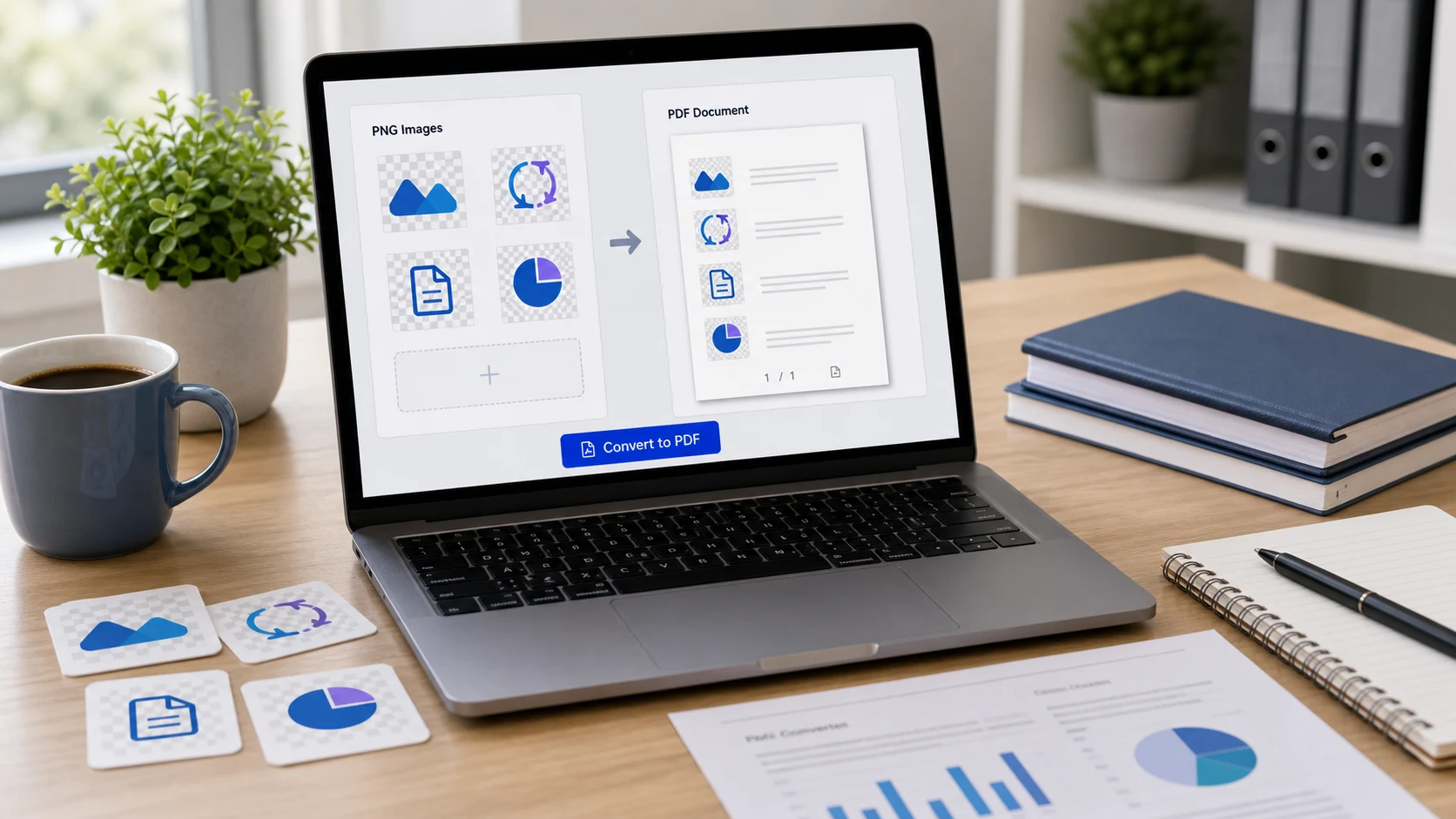
Para converter PNG para PDF, imprima em uma impressora de PDF ou exporte a partir de um visualizador de imagens. No Windows, clique com o botão direito no PNG, escolha Imprimir e selecione Microsoft Print to PDF. No Mac, abra na Pré-Visualização, escolha Arquivo > Exportar e defina o formato como PDF. Para juntar vários PNGs, use uma ferramenta no navegador.
Abaixo estão os passos para cada aparelho, uma seção curta sobre como fazer um arquivo PDF a partir de qualquer outra coisa que você tenha e o que acontece com fundos transparentes e com o tamanho do arquivo no processo.
PNG é o formato em que vêm a maioria das capturas de tela, diagramas, gráficos e designs exportados. Ele mantém bordas nítidas e letras pequenas bem definidas, e por isso é popular para tudo o que tem texto. O PDF é o que formulários, clientes e gráficas costumam pedir. Ele mantém várias páginas em um só arquivo, abre do mesmo jeito em qualquer lugar e imprime em um tamanho de papel previsível.
Casos típicos: capturas de tela como prova em um chamado de suporte ou em uma contestação no banco, um formulário que um app de digitalização salvou como PNG, provas de design para um cliente ou um extrato online capturado página por página. Se quiser saber mais sobre o formato em si, veja o que é um arquivo PNG.
Como converter PNG em PDF no navegador
A ferramenta PNG para PDF do ConvertorLab aceita PNG junto com JPG e HEIC. Ela funciona dentro da aba do navegador, então os arquivos nunca saem do seu computador ou celular. Isso é útil quando as capturas de tela mostram números de conta ou mensagens privadas.
- Abra a ferramenta e adicione seus arquivos PNG.
- Arraste-os para a ordem desejada.
- Escolha um tamanho de página: A4, Carta, Ofício ou ajustar cada página à imagem.
- Adicione margens se o conteúdo vai até a borda.
- Defina um tamanho máximo para o PDF se for enviar a um portal com limite.
- Crie o PDF e baixe.
Para capturas de tela, ajustar à imagem geralmente fica melhor, porque não sobra borda branca em volta de uma captura larga ou alta. Para qualquer coisa que vá ser impressa, escolha o tamanho de papel usado onde você mora: A4 na maioria dos países, Carta nos EUA e no Canadá.
Como converter PNG em PDF no Windows
O Windows 10 e 11 incluem a impressora Microsoft Print to PDF, que lida com PNG do mesmo jeito que com fotos.
- Coloque os arquivos PNG em uma pasta. Adicione números no começo dos nomes se a ordem importar.
- Selecione-os no Explorador de Arquivos.
- Clique com o botão direito e escolha Imprimir. No Windows 11, talvez seja preciso clicar antes em Mostrar mais opções.
- Defina a impressora como Microsoft Print to PDF.
- Escolha o tamanho do papel e um layout. Foto de página inteira coloca uma imagem por página.
- Clique em Imprimir, depois dê um nome e salve o arquivo.
Os layouts de impressão foram pensados para fotos, então uma captura de tela muito alta pode sair minúscula ou cortada. Confira a prévia na janela de impressão. Se a imagem não couber bem, a opção de ajustar à imagem da ferramenta no navegador evita o problema.
Como converter PNG em PDF no Mac
O Preview lista PDF como formato de exportação, então um único PNG leva alguns segundos.
- Abra o PNG no Preview.
- Escolha Arquivo > Exportar.
- Abra o menu Formato e escolha PDF.
- Clique em Salvar.
Para vários PNGs, selecione-os no Finder na ordem desejada, clique com Control pressionado e escolha Ações Rápidas > Criar PDF. Você recebe um PDF de várias páginas na mesma pasta. Se preferir conferir as páginas antes, abra todos na Pré-Visualização, arraste as miniaturas da barra lateral para a ordem certa, depois escolha Arquivo > Imprimir e Salvar como PDF no menu PDF no canto inferior esquerdo.
Como converter PNG em PDF no iPhone ou no Android
Capturas de tela do celular são arquivos PNG, então isso aparece muito no celular.
- iPhone: salve a captura de tela no app Arquivos, toque e segure nela, toque em Ações Rápidas e depois em Criar PDF. Selecione várias antes se quiser todas em um só documento.
- Android: abra a captura de tela no app de galeria, escolha Imprimir no menu e defina a impressora como Salvar como PDF. Os nomes dos menus variam entre marcas de celular.
A ferramenta no navegador também roda no celular e é mais fácil quando você tem uma longa sequência de capturas para ordenar. O passo a passo completo para os dois tipos de celular, incluindo a digitalização de documentos, está no guia sobre como fazer um PDF no celular.
Como fazer um arquivo PDF a partir de qualquer outra coisa
Se o seu conteúdo ainda não é um PNG, muitas vezes você nem precisa criar um. A maioria dos apps consegue gerar um arquivo PDF diretamente.
- Qualquer app que imprime: escolha Imprimir e selecione Microsoft Print to PDF no Windows, ou o menu PDF e Salvar como PDF no Mac.
- Páginas da web: no Chrome, pressione Ctrl+P (Command-P no Mac) e defina o destino como Salvar como PDF. Isso mantém o texto selecionável, algo que uma captura de tela não faz.
- Documentos do Word: use Arquivo > Salvar Como ou Arquivo > Exportar e escolha PDF.
- Google Docs: escolha Arquivo > Fazer download e selecione a opção PDF.
- Documentos em papel: digitalize com o celular. O app Arquivos do iPhone e o app Google Drive no Android salvam as digitalizações em PDF.
Use PNG para PDF quando a imagem for tudo o que você tem, como uma captura de tela de uma conversa, um comprovante em um app que não imprime ou um gráfico exportado.
O que acontece com a transparência e a qualidade
O PNG aceita fundos transparentes. As páginas de PDF têm um fundo próprio, normalmente branco, então as áreas transparentes aparecem brancas depois da conversão. Um logotipo com fundo transparente vai parecer um logotipo sobre uma página branca. Se você precisa da transparência para trabalhos de design, mantenha o PNG ou use um SVG.
A qualidade depende dos pixels de partida. Um PDF não acrescenta detalhes, então uma captura de tela pequena esticada em uma página A4 fica borrada na impressão. Para imprimir, capture ou exporte em uma resolução maior antes.
O texto de um PNG continua sendo imagem dentro do PDF. Dá para ler, mas não dá para selecionar nem pesquisar sem OCR. Isso é normal em capturas de tela e digitalizações convertidas.
Como deixar o PDF feito de PNG pequeno o suficiente para enviar
Arquivos PNG podem ser grandes, principalmente capturas de tela inteira em telas de alta resolução. Uma dúzia delas pode gerar um PDF grande demais para e-mail ou para um portal. Algumas formas de diminuir:
- Recorte cada captura de tela na parte que importa antes de converter. Menos pixels significam um arquivo menor.
- Defina um tamanho máximo na ferramenta de imagem para PDF.
- Comprima o arquivo pronto com o Comprimir PDF, que consegue mirar um alvo em KB. Ele transforma as páginas em imagens, o que não é problema para capturas de tela, que já eram imagens.
- Se os PNGs são fotos, convertê-los antes em JPG muitas vezes os reduz bastante. O guia de PNG para JPG explica quando isso é uma boa ideia.
Depois de criar o PDF, abra e confira cada página antes de enviar. Ordem errada e páginas faltando são os motivos mais comuns para um envio ser devolvido.
Ferramentas grátis que rodam no navegador
Perguntas frequentes
Como converto um PNG em PDF de graça?
No Windows, imprima em Microsoft Print to PDF. No Mac, abra no Preview e exporte como PDF. Uma ferramenta de navegador funciona em qualquer dispositivo sem instalar software.
Como fazer um arquivo PDF no computador?
Abra o documento ou a imagem, escolha Imprimir e selecione Microsoft Print to PDF no Windows ou Salvar como PDF no Mac. O Word e o Google Docs também salvam direto em PDF.
Um PNG transparente continua transparente em um PDF?
As áreas transparentes mostram o fundo da página, que normalmente é branco. Guarde o PNG se precisar de transparência de verdade.
Posso juntar várias capturas de tela PNG em um só PDF?
Sim. Selecione todos e imprima em PDF, use Criar PDF no Finder do Mac ou adicione-os a uma ferramenta de PNG para PDF e arraste para colocar na ordem.
O texto do meu PNG poderá ser selecionado no PDF?
Não. O PDF contém a imagem, então o texto pode ser lido, mas não selecionado nem pesquisado sem OCR.