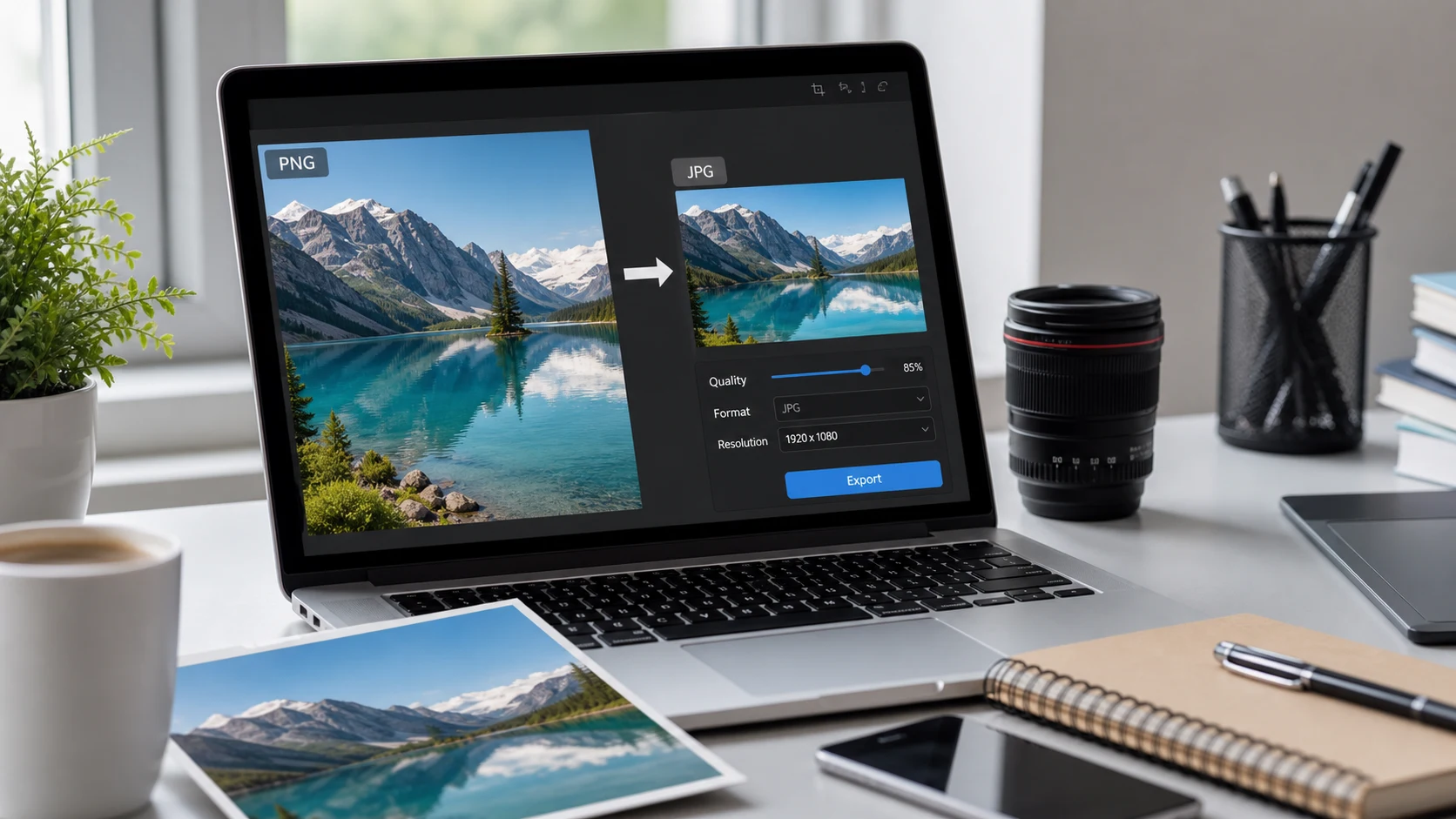
Veja como salvar PNG como JPG: abra a imagem em um app que consiga exportá-la e salve uma cópia em formato JPEG. No Windows, use Arquivo > Salvar como > Imagem JPEG no Paint. No Mac, use Arquivo > Exportar na Pré-Visualização e escolha JPEG. Para lotes ou no celular, um conversor no navegador resolve. As áreas transparentes ficam sólidas.
Vale a pena salvar um PNG como JPG?
PNG e JPG (também escrito JPEG, o mesmo formato) foram feitos para tarefas diferentes. O PNG comprime sem perder nenhum detalhe e aceita transparência, o que combina com capturas de tela, logotipos e gráficos com texto. O JPG descarta um pouco de detalhe que em geral você nem vê, o que deixa as fotos bem menores.
Salvar PNG como JPG faz sentido quando:
- O PNG é uma foto e o arquivo é bem maior do que precisa ser.
- Um formulário de envio só aceita JPG ou JPEG.
- Você vai mandar muitas imagens por e-mail e quer que fiquem mais leves.
É uma troca ruim para capturas de tela de texto, desenhos de linha e logotipos. A compressão JPG deixa manchas leves em volta de bordas nítidas, e texto pequeno pode ficar borrado. Se um desses arquivos estiver grande demais, comprima primeiro como PNG com o compressor de PNG. A diferença entre PNG e JPG está explicada com mais detalhes no nosso guia de formatos.
Uma foto em PNG pode ser várias vezes maior que um JPG que parece igual. A compressão sem perdas só economiza espaço identificando padrões repetidos, e fotos têm granulação e degradês em que quase nenhum par de pixels vizinhos é igual. Capturas de tela têm grandes áreas lisas, então comprimem bem como PNG e raramente precisam de conversão.
Como converter PNG para JPG no Mac
Usando o Preview
- Abra o PNG na Pré-Visualização. Normalmente basta clicar duas vezes.
- Escolha Arquivo > Exportar.
- Clique no menu Formato e escolha JPEG.
- Arraste o controle de Qualidade. Na direção de Máxima, mantém os detalhes. Para a esquerda, o arquivo fica menor.
- Dê um nome ao arquivo, escolha uma pasta e clique em Salvar.
Para converter vários de uma vez, abra todos juntos em uma janela da Pré-Visualização, selecione todas as miniaturas na barra lateral e depois exporte. O guia da Pré-Visualização da Apple descreve esse método em lote.
Usando as Ações Rápidas do Finder
No macOS Monterey ou posterior há um jeito mais rápido para um grupo de arquivos.
- Selecione os arquivos PNG no Finder.
- Clique com o botão direito (ou com Control pressionado) e escolha Ações Rápidas > Converter Imagem.
- Escolha JPEG como formato e um tamanho: Pequeno, Médio, Grande ou Tamanho Real.
- Marque Preservar Metadados se quiser manter informações como a data.
- Clique no botão Converter para JPEG.
Os JPGs aparecem ao lado dos originais, e os PNGs ficam intactos. Escolha Tamanho Real se não quiser que as dimensões diminuam.
Como salvar PNG como JPG no Windows
Usando o Paint
- Clique com o botão direito no PNG e escolha Abrir com > Paint.
- Escolha Arquivo > Salvar como.
- Selecione Imagem JPEG.
- Dê um nome ao arquivo, escolha uma pasta e clique em Salvar.
O Paint pode avisar que a transparência será perdida. Isso é normal, já que o JPG não guarda pixels transparentes. O mesmo menu Salvar como também oferece PNG, BMP, GIF e TIFF em Outros formatos, o que ajuda quando um programa antigo pede algo incomum.
Usando o app Fotos
- Abra o PNG no Fotos.
- Clique no menu de três pontos Ver mais e escolha Salvar como (ou pressione Ctrl+S).
- Mude o tipo de arquivo para .jpg.
- Clique em Salvar.
Os dois apps trabalham com uma imagem por vez. Servem para poucos arquivos e são cansativos para vinte.
Como converter PNG em JPG on-line, em lote
Uma ferramenta no navegador é a escolha mais fácil para uma pasta de imagens, um celular ou um computador de trabalho bloqueado. O conversor de PNG para JPG processa os arquivos dentro da aba do navegador, então nada é enviado para um servidor.
- Abra o conversor e adicione seus arquivos PNG.
- Ajuste a qualidade se quiser. Mais alta mantém mais detalhes, mais baixa gera arquivos menores.
- Converta e baixe os JPGs um por um ou o lote inteiro em um ZIP.
Isso também vale para capturas de tela do celular, que o iPhone e a maioria dos Android salvam como PNG. Abra o conversor no Safari ou no Chrome, escolha as capturas na sua galeria de fotos e salve os JPGs de volta no celular. É mais rápido do que mandar por e-mail para você mesmo.
Confira as dimensões depois de converter um lote. Se a ferramenta também oferecer redimensionamento, verifique se ele está desligado, a menos que você queira imagens menores. Um conversor no navegador mantém o tamanho original em pixels por padrão, então uma captura de tela de celular com 1170 pixels de largura continua com 1170 pixels como JPG, só que mais leve.
Precisa de outros formatos também, como WebP ou HEIC? O conversor de imagem geral lida com vários em um só lugar.
O que acontece com um fundo transparente?
Esta parte surpreende muita gente. Todo pixel de um JPG tem uma cor. Quando um PNG com fundo transparente vira JPG, as áreas vazias são preenchidas com uma cor sólida. A maioria dos programas usa branco, embora alguns gerem preto.
Então um logotipo que ficava limpo em qualquer fundo agora vai aparecer dentro de uma caixa branca (ou preta). Fotos raramente têm transparência, então para elas isso não importa. Para um logotipo que vai para um site ou para um slide colorido, mantenha o PNG.
Confira o resultado antes de substituir os originais. Se o fundo saiu preto e você queria branco, tente outra ferramenta, ou coloque a imagem sobre uma camada branca em um editor antes de salvar.
PNG para JPEG: como acertar o tamanho e a qualidade
A qualidade do JPG é uma escala deslizante. Em um valor alto, uma foto fica igual ao PNG e ainda muito menor. Se baixar demais, você verá manchas quadriculadas em céus e degradês suaves.
Cada app rotula a escala de um jeito. A Pré-Visualização usa um controle de Mínima a Máxima, enquanto muitas ferramentas online usam um número de 1 a 100. Uma referência aproximada que funciona para a maioria das fotos:
- Por volta de 90: difícil distinguir do original. Use para impressões e fotos importantes para você.
- Entre 75 e 85: um bom equilíbrio para e-mail, sites e a maioria dos formulários de upload.
- Abaixo de 60: arquivos pequenos, mas os blocos começam a aparecer em céus, pele e degradês.
Dê zoom de 100% e compare o antes e o depois. Se não notar diferença, tente um nível abaixo. Se notar, volte para cima.
Mais alguns hábitos ajudam:
- Converta sempre a partir do PNG original. Salvar um JPG de novo e de novo acumula as perdas.
- Guarde o PNG mestre se for editar a imagem depois.
- Renomear um arquivo de .png para .jpg não o converte. Os dados internos continuam em PNG, e formulários de upload mais rigorosos podem recusá-lo. Sempre exporte uma cópia de verdade.
- Se um site exige o JPG abaixo de um tamanho definido, como 100 KB, use o compressor de JPG com um tamanho alvo depois de converter. Ele reduz a qualidade primeiro e só diminui as dimensões se for necessário.
Limites de upload geralmente são verificados em bytes, então mire um pouco abaixo do número informado. No caminho inverso, de JPG para PNG, a coisa funciona de outro jeito e não cria transparência. O guia de JPG para PNG explica o que esperar.
Ferramentas grátis que rodam no navegador
Perguntas frequentes
Como converter PNG para JPG no Mac?
Abra o PNG na Pré-Visualização, escolha Arquivo, Exportar, e selecione JPEG no menu Formato. Para vários arquivos, selecione-os no Finder e use Ações Rápidas, Converter Imagem.
Como converter PNG para JPG sem perder qualidade?
Use uma configuração de qualidade alta e converta a partir do PNG original uma única vez. Fotos vão parecer iguais, mas texto e bordas nítidas ainda podem suavizar um pouco.
PNG para JPEG é o mesmo que PNG para JPG?
Sim. JPG e JPEG são dois nomes para o mesmo formato, então qualquer uma das extensões funciona.
O que acontece com um PNG transparente quando vira JPG?
O JPG não tem transparência, então as áreas vazias são preenchidas com uma cor sólida, geralmente branca. Guarde o PNG para logotipos que precisam de fundo limpo.
Posso só renomear um arquivo .png para .jpg?
Não. Renomear deixa os dados em formato PNG, e alguns apps e formulários de upload vão recusar o arquivo. Exporte uma cópia JPG de verdade.
Como converto vários arquivos PNG em JPG de uma vez?
Use a ação rápida Converter Imagem do Finder no Mac, ou um conversor de navegador que aceite um lote e devolva um ZIP.