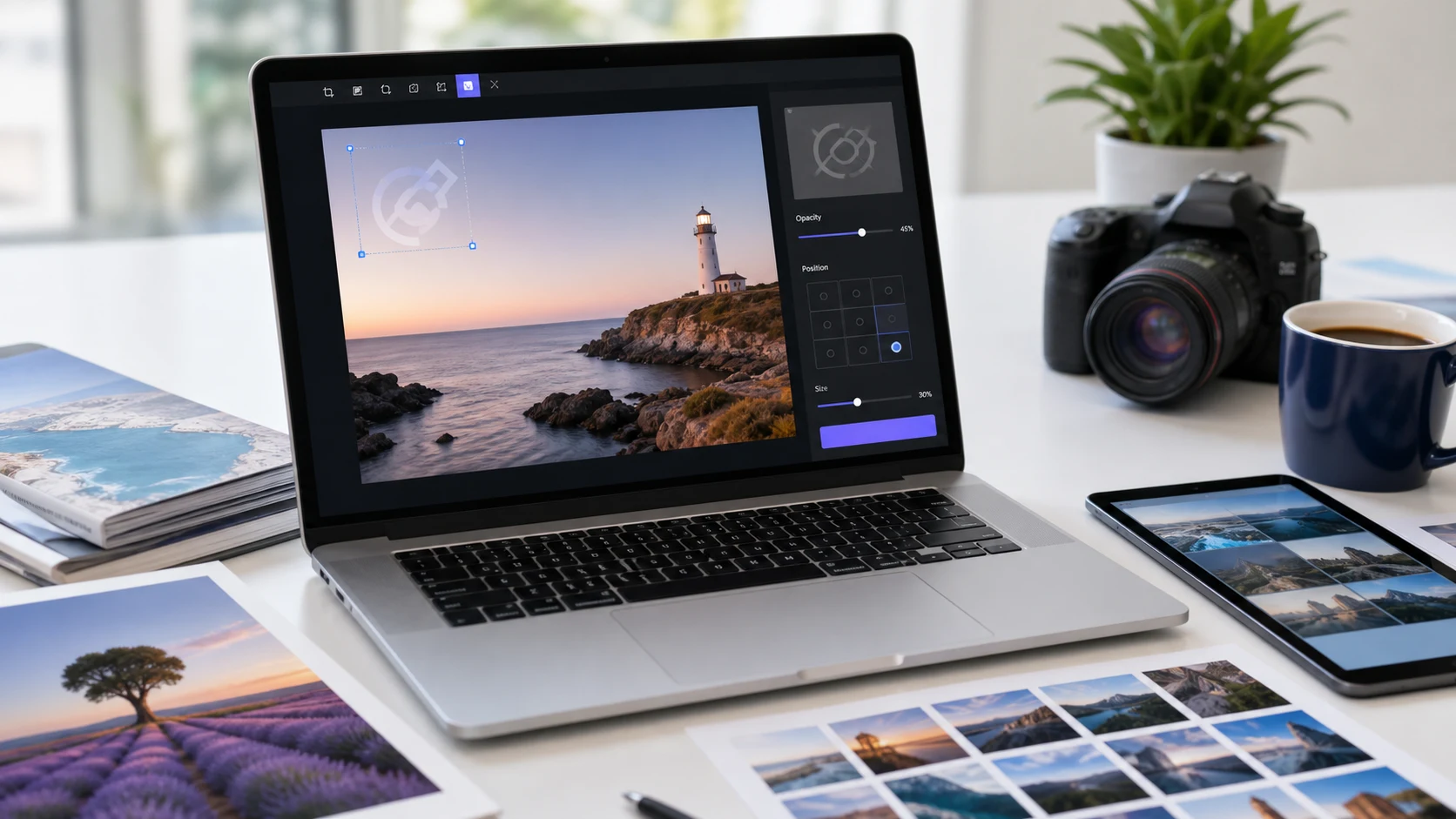
Untuk memberi watermark pada foto, letakkan nama, situs web, atau logo Anda di setiap gambar sebagai teks atau grafik semi-transparan, lalu simpan salinannya dan pertahankan file asli yang bersih. Untuk banyak foto, gunakan alat watermark yang menerapkan tanda, ukuran, dan opasitas yang sama ke semua foto sekaligus. Untuk satu foto, alat markup di Photos, Preview, atau Paint sudah cukup.
Watermark yang baik mencantumkan kredit Anda dan sulit di-crop, tanpa merusak foto. Berikut langkah untuk setiap perangkat, lalu di mana sebaiknya tanda diletakkan dan seberapa besar perlindungan yang diberikannya.
Cara memberi watermark pada banyak foto sekaligus
Jika Anda mengirim galeri ke klien, memajang produk, atau memposting satu seri, menandai foto satu per satu jadi merepotkan dan hasilnya tidak seragam. Alat Tambah Watermark dari ConvertorLab memproses satu set sekaligus. Alat ini berjalan di browser Anda, jadi foto tetap di perangkat Anda.
- Buka Tambah Watermark dan tambahkan semua foto yang ingin diberi tanda.
- Pilih watermark teks (nama, studio, atau alamat web Anda) atau upload logo.
- Atur opasitas. Di kisaran tengah biasanya terbaca tanpa mendominasi gambar.
- Pilih posisi dan ukuran, atau aktifkan mode tile untuk mengulang tanda di seluruh gambar.
- Pratinjau satu foto terang dan satu foto gelap untuk memastikan tanda terlihat di keduanya.
- Unduh salinan yang sudah diberi watermark.
Teks atau logo?
Tanda berupa teks paling cepat diatur dan mudah dibaca di ukuran apa pun. Logo terlihat lebih profesional dan lebih cocok untuk bisnis atau studio, tetapi garis tipis bisa hilang saat foto dikecilkan untuk media sosial. Jika logo Anda punya detail halus, buat lebih besar dari yang terasa wajar, atau gunakan versi sederhana untuk watermark. Apa pun pilihannya, gunakan tanda yang sama di setiap gambar agar orang mengenalinya.
Untuk logo, PNG dengan latar transparan terlihat paling bersih, karena tidak ada kotak putih di sekelilingnya. Panduan kami tentang apa itu file PNG menjelaskan kenapa transparansi bisa di PNG dan tidak di JPG.
Resize sebelum memberi watermark jika foto akan dipasang online. Dengan begitu tanda tetap berukuran sesuai pilihan Anda, bukan ikut mengecil saat gambar diperkecil nanti. Alat Resize Foto bisa memproses seluruh set terlebih dahulu.
Cara memberi watermark pada foto di iPhone
Aplikasi Foto punya editor Markup bawaan yang bisa menambahkan teks ke gambar. Panduan Markup dari Apple mencantumkan langkah berikut:
- Buka Foto lalu pilih fotonya.
- Ketuk Edit, lalu ketuk tombol Markup.
- Ketuk tombol Tambah lalu pilih Teks.
- Ketik nama atau situs web Anda. Ketuk lingkaran warna untuk mengganti warna, dan tombol format untuk mengganti font, ukuran, dan perataan.
- Seret teks ke posisi yang diinginkan.
- Ketuk Selesai, lalu Selesai lagi.
Foto menyimpan hasil edit langsung pada gambar di galeri Anda. Jika ingin salinan bersih dan salinan bertanda berdampingan, duplikat foto terlebih dahulu. Cara ini cocok untuk kredit cepat pada satu atau dua gambar.
Untuk logo, tanda berulang, atau lebih dari dua foto, buka alat Tambah Watermark di Safari. Alat ini bekerja di HP sama seperti di komputer, dan bisa memproses banyak foto sekaligus.
Cara memberi watermark pada foto di Android
Google Photos juga bisa menambahkan teks:
- Buka foto di Google Photos lalu ketuk Edit.
- Ketuk Markup, lalu Teks.
- Ketik tanda Anda. Sentuh dan tahan kotak teks untuk menyeretnya ke posisinya.
- Ketuk Simpan sebagai salinan agar foto asli tetap utuh.
Aplikasi galeri lain, seperti milik Samsung atau Xiaomi, biasanya punya opsi teks serupa di layar edit, meski namanya berbeda-beda.
Cara memberi watermark pada foto di Mac atau PC Windows
Mac: Preview
- Buka foto di Preview. Duplikat dulu (File > Duplicate) agar file asli tetap tersimpan.
- Klik tombol Show Markup Toolbar, lalu alat Text.
- Ketik nama atau situs web Anda, lalu seret kotak teks ke posisinya.
- Gunakan tombol Text Style untuk mengganti font, ukuran, dan warna.
- Simpan file.
Panduan anotasi Preview dari Apple membahas alat Markup lainnya. Setelah disimpan, teks menjadi bagian dari gambar, jadi periksa sebelum menyimpan. Preview tidak punya pengaturan opasitas untuk teks, itulah sebabnya tanda bisa terlihat tebal. Warna abu-abu muda atau putih dengan font tipis membantu.
Windows: Paint
- Buka foto di Paint.
- Pilih alat Text (ikon A).
- Seret pada gambar untuk membuat kotak teks, lalu ketik tanda Anda.
- Pilih font, ukuran, dan warna, dan pastikan teks tidak punya isian latar, agar tidak ada kotak padat di belakang tulisan.
- Klik di luar kotak untuk menerapkannya, lalu gunakan File > Save as agar file asli tetap utuh.
Paint cukup untuk baris kredit singkat. Untuk watermark samar atau berulang, atau satu folder foto, alat watermark khusus jauh lebih cepat.
Di mana sebaiknya watermark ditaruh pada foto?
Tergantung apa yang ingin Anda lindungi.
- Untuk kredit di postingan media sosial, tanda kecil di sudut sudah cukup. Pilih sudut yang tidak tertutup tombol atau keterangan dari platform.
- Agar lebih sulit di-crop, pindahkan tanda lebih dekat ke objek, atau melintasi area yang akan merusak gambar jika dipotong.
- Untuk contoh yang Anda kirim sebelum pembayaran, gunakan watermark berulang (tile) di seluruh foto dengan opasitas rendah. Sangat sulit dihapus dengan bersih.
- Untuk salinan identitas, tulis untuk siapa salinan itu dan tanggalnya, misalnya "Khusus untuk Oakview Lettings, Oktober 2026". Salinan yang dicuri jadi jauh kurang berguna.
- Untuk foto produk di marketplace, periksa aturannya terlebih dahulu. Sebagian membatasi teks atau logo pada gambar utama listing.
Buat tanda tetap sederhana. Nama atau alamat web Anda dalam satu font yang bersih lebih mudah dibaca daripada baris hak cipta yang panjang, dan URL pendek memberi tahu orang di mana menemukan Anda.
Bisakah watermark dihapus?
Ya, kadang-kadang. Tanda kecil di sudut bisa dipotong, dan alat edit bisa menimpa teks sederhana pada latar polos. Watermark mencegah penyalinan sembarangan dan menjaga nama Anda tetap menempel saat gambar dibagikan. Watermark tidak membuat foto mustahil dicuri.
Agar lebih sulit dihapus:
- Tumpang tindihkan tanda dengan bagian gambar yang detail, tempat penghapusan akan meninggalkan jejak yang jelas.
- Gunakan tile untuk apa pun yang Anda kirim untuk ditinjau.
- Bagikan hanya versi berukuran web di internet. Gambar 1600 piksel jauh kurang berguna bagi pencuri dibanding file asli penuh.
- Simpan file asli tanpa tanda secara privat dan buat cadangannya.
Sebelum mengirim satu batch gambar yang sudah jadi, beri juga nama yang jelas. Panduan rename banyak file sekaligus menunjukkan caranya, dan panduan kami tentang cara terbaik mengirim file besar membahas cara mengirimnya ke klien.
Alat gratis yang berjalan di browser Anda
Pertanyaan yang sering diajukan
Bagaimana cara memberi watermark pada foto secara gratis?
Gunakan alat browser gratis seperti Tambah Watermark untuk banyak foto sekaligus. Untuk satu gambar, fitur markup bawaan di Photos, Google Photos, Preview di Mac, atau Paint di Windows sudah cukup.
Bagaimana cara memberi watermark pada foto di iPhone?
Buka foto di Foto, ketuk Edit, lalu Markup. Ketuk tombol Tambah, pilih Teks, ketik tanda Anda, lalu ketuk Selesai dua kali.
Bagaimana cara memberi watermark pada banyak foto sekaligus?
Gunakan alat watermark batch. Tambahkan semua foto, atur teks atau logo, opasitas, dan posisi sekali saja, lalu unduh salinan bertanda untuk seluruh set.
Apa yang sebaiknya ditulis di watermark foto?
Nama Anda, nama studio, atau alamat web singkat sudah cukup. Untuk salinan identitas, tambahkan untuk siapa salinan itu dan tanggalnya.
Seberapa transparan sebaiknya watermark?
Opasitas menengah biasanya pas: terlihat di area terang maupun gelap tanpa menutupi foto. Cek di gambar terang dan gelap sebelum mengekspor.
Bisakah orang lain menghapus watermark saya?
Tanda kecil di sudut bisa di-crop atau dihapus dengan editing. Tanda berulang (tiled) yang melintasi bagian detail gambar jauh lebih sulit dihapus dengan rapi.