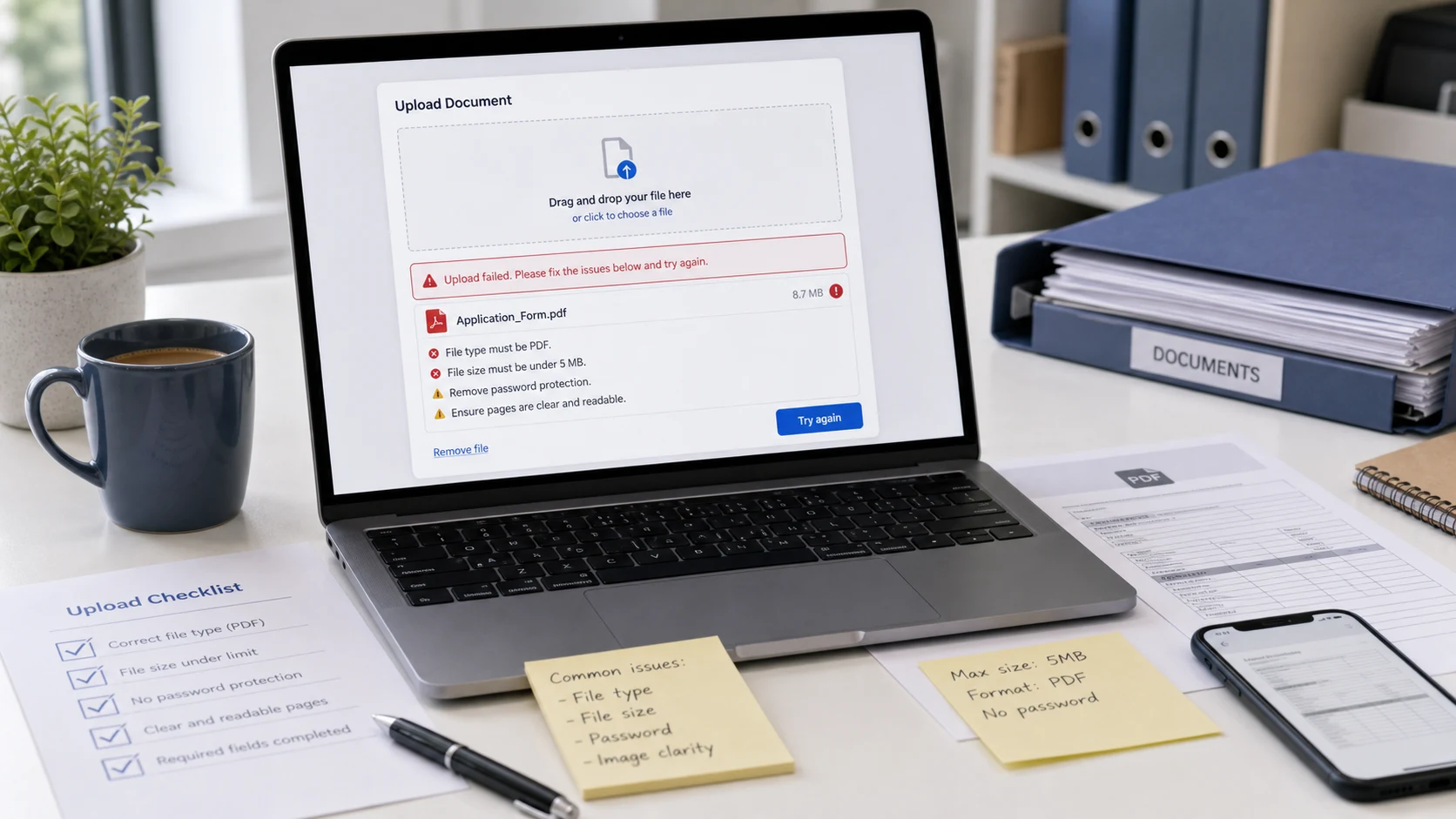
Error upload dokumen hampir selalu berarti file melanggar salah satu aturan portal. Formatnya tidak diterima situs, ukurannya melebihi batas, dilindungi password, atau rusak. Baca persyaratan di dekat tombol upload, cocokkan dengan pesan error di bawah, lalu perbaiki satu hal itu. Anda jarang perlu membuat ulang dokumen dari awal.
Portal ujian, lowongan kerja, bank, visa, dan layanan pemerintah semuanya memakai kata-kata yang sedikit berbeda, tetapi error yang sama muncul berulang kali. Setiap bagian di bawah dimulai dengan pesan yang kemungkinan Anda lihat.
"File format not supported" atau "invalid file format"
Artinya portal sudah memeriksa file Anda dan tidak menemukan jenisnya di daftar yang diizinkan. Sebagian besar kolom dokumen menerima PDF, banyak kolom foto menerima JPG atau JPEG, dan sebagian menerima PNG. Selain itu akan gagal, termasuk file yang bisa dibuka dengan lancar di perangkat Anda sendiri.
Penyebab yang biasa:
- Foto iPhone yang tersimpan sebagai HEIC. HP Anda menampilkannya seperti foto biasa, tetapi sebagian besar portal menolaknya. Konversi dengan konverter HEIC, yang menghasilkan JPG, PNG, atau PDF. Panduan tentang apa itu file HEIC menjelaskan kenapa iPhone memakai format ini.
- Gambar WebP yang disimpan dari situs web. Ubah ke JPG, atau di Windows buka di Paint lalu gunakan Save as.
- File Word, Pages, atau Google Docs padahal kolomnya meminta PDF. Gunakan opsi Save as PDF, Export, atau Download as PDF di aplikasinya.
- PNG padahal kolomnya hanya menerima JPG. Konversi filenya, lalu cek ukurannya lagi, karena JPG dari hasil scan sering jauh lebih kecil.
- Ekstensi yang salah atau ganda, seperti marksheet.pdf.pdf, atau foto yang namanya diganti berakhiran .pdf.
Mengganti nama file tidak pernah mengonversinya. Banyak portal memeriksa data di dalam file, jadi foto HEIC yang namanya diganti jadi photo.jpg tetap gagal. Aktifkan tampilan ekstensi file di komputer Anda (menu View > Show di File Explorer pada Windows 11, atau Finder settings > Advanced di Mac) agar bisa melihat jenis sebenarnya sebelum upload.
Untuk mengubah beberapa foto dokumen menjadi satu PDF, gunakan JPG ke PDF. Anda bisa mengatur urutan halaman, memilih A4 atau Letter, dan menetapkan ukuran PDF maksimal agar hasilnya juga muat dalam batas. Alat ini menerima HEIC secara langsung.
"File not supported" di HP
Pesan singkat "file not supported" sering muncul di HP, saat pemilih file mengirim sesuatu yang tidak terduga ke portal. Penyebab umum:
- Galeri kamera mengirim file HEIC asli. Di iPhone, Settings > Camera > Formats > Most Compatible membuat foto berikutnya tersimpan sebagai JPG.
- File masih ada di cloud. Dokumen di iCloud Drive atau Google Drive yang belum terunduh bisa gagal di pemilih file. Buka sekali agar terunduh, lalu coba lagi.
- Anda memilih screenshot atau gambar chat yang diteruskan, padahal kolomnya meminta PDF. Ubah ke PDF dulu.
Jika di HP terus gagal, coba upload yang sama di komputer. Pemilih file di desktop menampilkan nama dan jenis file yang sebenarnya, sehingga masalahnya lebih mudah ditemukan.
"File too large" atau "exceeds maximum size"
Ini error yang paling sering terjadi. Sebagian portal membatasi dokumen hanya beberapa ratus KB, sedangkan scan berwarna dari HP bisa beberapa MB.
- Cari batasnya di halaman upload. Sering kali ada dalam tulisan kecil di bawah tombol atau di tautan bantuan.
- Cek ukuran file Anda. Di Windows, klik kanan lalu pilih Properties. Di Mac, pilih file lalu tekan Command-I.
- Kompres ke target sedikit di bawah batas. Untuk batas yang umum, ada preset seperti kompres PDF ke 200KB.
- Buka file yang sudah dikompres dan pastikan setiap halaman terbaca, terutama tulisan kecil, stempel, dan tanda tangan.
Kompresor PDF ConvertorLab bekerja di browser Anda dan mengubah halaman menjadi gambar untuk mencapai target kecil. Teks di hasilnya tidak bisa dipilih dan kolom formulir tidak ikut tersimpan, yang tidak masalah untuk hasil scan dan salinan bertanda tangan. Jika portal meminta formulir isian dikirim balik, hapus halaman tambahan saja, atau gunakan fitur optimasi di aplikasi PDF Anda.
Jika ada batas total untuk semua upload, kecilkan hasil scan terbesar paling banyak dan biarkan PDF teks apa adanya.
"Password protected" atau "encrypted file"
Rekening koran, formulir pajak, dan slip gaji sering diunduh dalam keadaan berpassword. Portal tidak bisa membuka file seperti itu, jadi ditolak, kadang dengan pesan "invalid file format" yang membuat Anda mencari di tempat yang salah.
- Cari password-nya. Bank biasanya menjelaskan formatnya di email atau di halaman unduhan.
- Buka alat Buka Password PDF lalu masukkan password-nya. Alat ini menyimpan salinan tanpa enkripsi, di dalam browser Anda.
- Unggah salinan yang sudah dibuka, lalu hapus dari folder unduhan setelah selesai.
Sebagian PDF bisa dibuka tanpa password tetapi punya batasan pemilik yang memblokir cetak atau edit. File seperti itu juga bisa bermasalah di portal, dan alat buka kunci biasanya bisa menghapusnya dengan password kosong. Alat ini tidak bisa memulihkan atau membobol password yang tidak Anda ketahui. Jika tidak punya password-nya, minta salinan tanpa proteksi kepada pengirimnya.
"Corrupt file" atau "could not be processed"
File bisa rusak karena unduhan yang terputus, konflik sinkronisasi, atau aplikasi yang menulis PDF yang sedikit cacat. Penampil di perangkat Anda mungkin masih bisa menampilkannya, sedangkan parser portal yang lebih ketat menolaknya.
- Unduh ulang file asli dari sumbernya.
- Buka lalu print ke PDF baru. Di Windows, pilih Microsoft Print to PDF sebagai printer. Di Chrome, pilih Save as PDF.
- Jika berupa hasil scan, pindai ulang halamannya dan simpan langsung ke PDF.
- Susun ulang halamannya dengan Gabung PDF atau Atur Halaman PDF, yang menulis file baru.
Print ke PDF baru juga membereskan font dan layer aneh yang tidak disukai sebagian portal. Untuk file yang sama sekali tidak bisa dibuka, panduan PDF tidak bisa dibuka punya tujuh solusi lagi.
Alasan lain upload dokumen gagal
- Terlalu banyak file: portal meminta satu PDF dan Anda punya lima hasil scan. Gabungkan jadi satu file dengan urutan yang benar.
- Jumlah halaman salah: sebagian kolom hanya menerima satu halaman, seperti satu sisi kartu identitas. Pisahkan halaman yang dibutuhkan.
- Masalah nama file: spasi, simbol, aksen, dan nama yang sangat panjang bisa merusak sistem lama. Pakai nama pendek seperti passport_front.pdf.
- Ukuran minimal: beberapa portal menolak file di bawah ukuran KB tertentu. Kurangi tingkat kompresi, atau scan ulang dengan kualitas lebih tinggi.
- Dimensi piksel: kolom foto dan tanda tangan mungkin juga memeriksa lebar dan tinggi. Resize ke ukuran piksel yang diminta sebelum kompres.
- Masalah browser: coba browser lain atau jendela pribadi, dan pindah ke koneksi yang stabil. Upload besar lewat data seluler yang lemah sering kehabisan waktu dengan pesan error umum.
- Sesi habis: jika formulir terbuka sudah lama, simpan progres Anda, muat ulang, lalu coba lagi.
Daftar periksa sebelum upload dokumen apa pun
- Format sesuai daftar di halaman (biasanya PDF atau JPG), dikonversi dengan benar, bukan diganti namanya.
- Ukuran di bawah batas dengan sedikit selisih, dan di atas batas minimal jika ada.
- Tanpa password atau pembatasan pengeditan.
- Semua halaman yang diminta ada dalam satu file, berurutan, dan tegak.
- Setiap halaman terbaca pada zoom 100%.
- Nama file pendek dan sederhana.
Simpan file asli tanpa diubah di folder terpisah. Jika portal mengubah aturannya atau Anda perlu upload ulang, Anda bisa mulai dari salinan bersih, bukan mengompres file yang sudah dikompres.
Alat gratis yang berjalan di browser Anda
Pertanyaan yang sering diajukan
Mengapa upload dokumen saya terus gagal?
Biasanya karena file melebihi batas ukuran, formatnya tidak diterima portal, dilindungi password, atau rusak. Cocokkan file Anda dengan setiap aturan di halaman upload.
Apa arti pesan format file tidak didukung?
Portal tidak menemukan jenis file Anda di daftar yang diizinkan. Konversi file ke format yang tercantum, biasanya PDF atau JPG, jangan sekadar mengganti namanya.
Bagaimana cara mengatasi error format file tidak valid?
Cek ekstensi yang sebenarnya, lalu konversi file HEIC, WebP, PNG, atau Word ke format yang diminta portal. Cek juga password-nya, karena PDF yang terkunci bisa memicu pesan yang sama.
Kenapa HP saya menampilkan pesan file tidak didukung?
Pemilih file mungkin mengirim foto HEIC atau file yang masih ada di cloud. Ubah foto ke JPG atau PDF, atau unduh file ke HP Anda lebih dulu.
Bagaimana cara mengunggah PDF yang diberi password?
Buka dengan password-nya lalu simpan salinan tanpa proteksi, misalnya dengan alat buka kunci. Portal tidak bisa membaca file yang terenkripsi.
Format apa yang diterima kebanyakan portal untuk dokumen?
PDF paling banyak diterima, disusul JPG untuk foto dan tanda tangan. Selalu cek daftar di halaman upload yang bersangkutan.