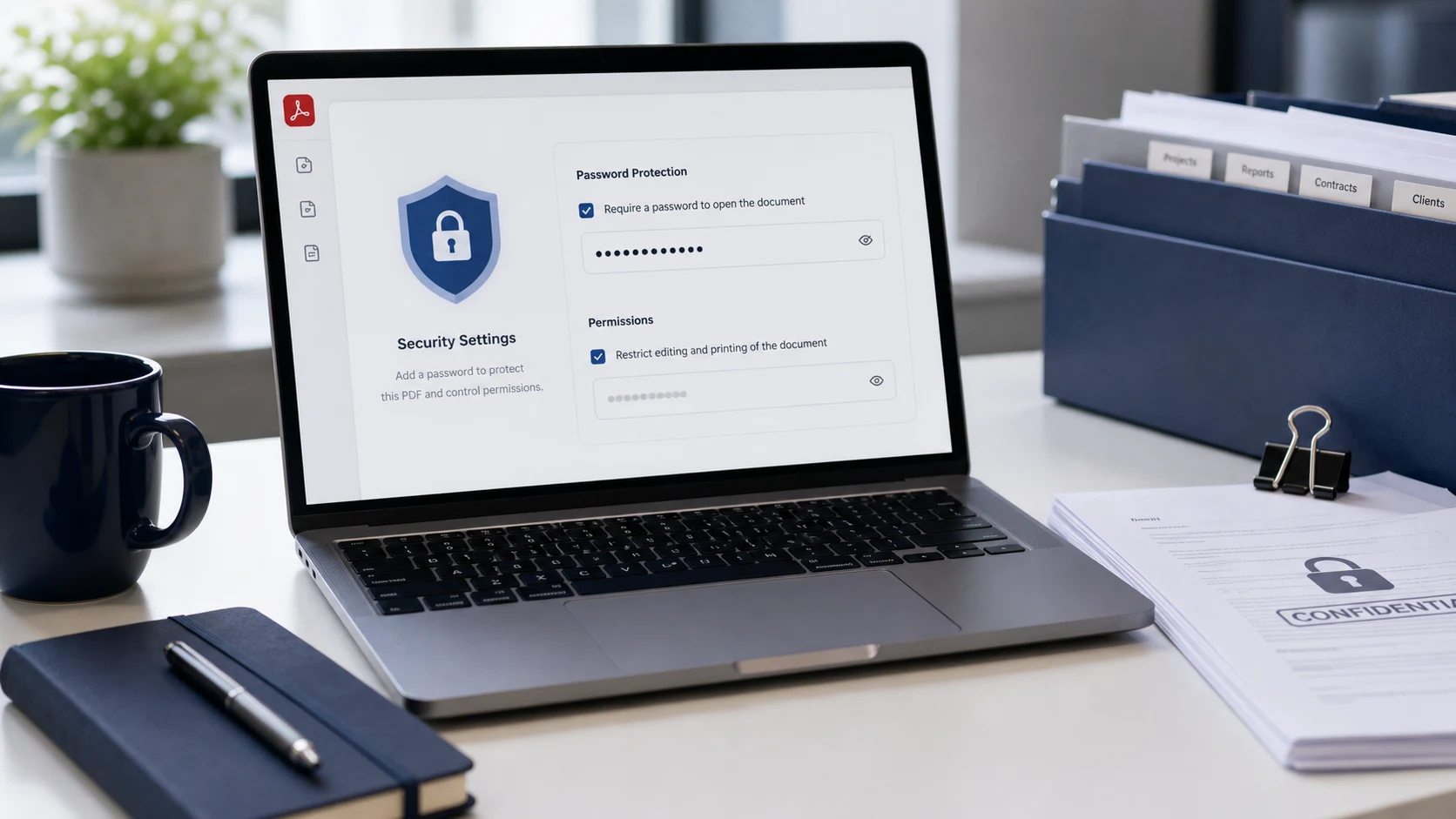
Para colocar senha em um PDF, abra o arquivo em uma ferramenta capaz de criptografar PDFs, defina uma senha de abertura e salve uma nova cópia. No Mac, a Pré-Visualização faz isso de graça por Arquivo > Exportar e o botão Permissões. No iPhone, o app Arquivos tem a opção Bloquear PDF. No Windows, use uma ferramenta no navegador ou a opção de exportação do Word.
Abaixo estão os passos para cada aparelho, a diferença entre os dois tipos de senha de PDF e como compartilhar um arquivo protegido sem entregar a senha no mesmo e-mail.
Como proteger um PDF com senha no navegador
Este método funciona no Windows, Mac, Chromebook e celulares, e é grátis. O Proteger PDF com senha do ConvertorLab criptografa o arquivo dentro da aba do navegador, sem fazer upload.
- Abra o Proteger PDF com senha.
- Adicione um PDF ou vários. Todos os arquivos do lote recebem a mesma senha.
- Digite a senha. Um medidor de força mostra quando ela é longa e variada o suficiente.
- Se quiser, defina uma senha de proprietário separada (explicada abaixo).
- Proteja os arquivos e baixe a cópia protegida, ou um ZIP se você adicionou vários.
- Abra o arquivo baixado uma vez para confirmar que ele pede a senha.
A criptografia é AES de 256 bits por meio do qpdf, uma biblioteca de PDF de código aberto, rodando no seu aparelho. O documento e a senha nunca saem dele, e é justamente isso que importa quando o arquivo é um holerite, um formulário médico ou um contrato. Os leitores de PDF comuns pedem a senha antes de mostrar qualquer página, incluindo Acrobat, Chrome, Edge, Pré-Visualização e apps de PDF para celular.
Como proteger um PDF com senha no Mac com o Preview
O Preview tem suporte completo a senhas embutido. Estes passos seguem o guia da Apple para proteger um PDF com senha no Preview.
- Abra o PDF no Preview.
- Escolha Arquivo > Exportar.
- Clique no botão Permissões.
- Selecione Exigir Senha para Abrir o Documento, digite uma senha e depois digite de novo para confirmar.
- Abaixo das caixas de permissão, escolha se as pessoas podem imprimir ou fazer alterações sem a senha de proprietário.
- Informe uma senha de proprietário e digite-a de novo. Essa senha permite mudar as permissões depois.
- Clique em Aplicar e depois em Salvar. Dê um novo nome ao arquivo se quiser manter um original desbloqueado.
Para mudar as configurações depois, abra o arquivo protegido e escolha Arquivo > Editar Permissões. Você vai precisar da senha de proprietário.
Como colocar senha em PDF no iPhone
Desde o iOS 16, o app Arquivos consegue bloquear um PDF guardado no seu iPhone.
- Abra o app Arquivos e toque no PDF para abri-lo.
- Toque no nome do arquivo ou na seta do menu no topo da tela.
- Escolha Bloquear PDF.
- Digite a senha e depois digite de novo para confirmar.
- Toque em OK.
O Arquivos oferece menos opções que a Pré-Visualização no Mac. Você tem uma senha de abertura, mas não tem configurações de permissão separadas. No iOS 26 e posterior, o app Pré-Visualização do iPhone também consegue bloquear PDFs. No Android não existe um jeito nativo de criptografar um PDF, então use a ferramenta no navegador pelo Chrome.
Como adicionar uma senha a um PDF no Windows
O Windows não inclui uma ferramenta que criptografe um PDF existente. Você tem algumas opções, dependendo de onde o arquivo veio.
- Para qualquer PDF existente, use o método de navegador acima no Edge ou no Chrome.
- Se você está criando o PDF a partir de um documento do Word, o Word pode criptografá-lo na exportação. Escolha Arquivo > Exportar > Criar Documento PDF/XPS, clique em Opções, marque Criptografar o documento com uma senha, clique em OK e defina a senha. O Excel e o PowerPoint têm a mesma opção.
- O Adobe Acrobat Pro tem uma ferramenta Proteger para senhas de abertura e permissões. O Acrobat Reader gratuito abre arquivos protegidos, mas não consegue adicionar senha.
O Word consegue abrir um PDF e salvá-lo de novo com senha, mas no caminho ele converte o arquivo em um documento editável. O layout muitas vezes se desloca, então é uma má escolha para formulários ou qualquer coisa com um design cuidadoso.
Senha de abertura ou senha de proprietário: qual você precisa?
Os PDFs aceitam duas senhas separadas, e as ferramentas dão nomes diferentes a elas.
- A senha de abertura (também chamada de senha de usuário ou de abertura do documento) é exigida para ver o arquivo. É isso que a maioria das pessoas quer dizer com PDF protegido por senha.
- A senha de proprietário (também chamada de senha de permissões) controla o que alguém pode fazer depois que o arquivo está aberto, como imprimir, copiar texto ou editar.
Para privacidade, o que conta é a senha de abertura. Restrições de permissão sozinhas são fracas: o arquivo abre para qualquer pessoa, e muitos programas ignoram as restrições. Encare essas restrições como um pedido educado.
Se você definir as duas, use senhas diferentes. Caso contrário, quem consegue abrir o arquivo também consegue mudar as permissões dele.
Como escolher e compartilhar a senha de um PDF com segurança
Criptografia forte só ajuda se a senha for difícil de adivinhar. Senhas curtas, nomes e datas de nascimento podem ser testados por software muito rápido.
- Use uma frase-senha longa, com várias palavras aleatórias, ou uma senha de um gerenciador de senhas.
- Não reutilize uma senha do seu e-mail ou da sua conta bancária.
- Envie a senha por um canal diferente do arquivo. Se o PDF vai por e-mail, mande a senha por mensagem de texto ou diga por telefone.
- Combine um formato com destinatários frequentes, como os bancos fazem com extratos, para não precisar enviar uma senha nova a cada vez.
Guarde um original desbloqueado em um lugar seguro, ou salve a senha no seu gerenciador de senhas. Não existe link de redefinição para um PDF. Se você esquecer a senha de abertura de um arquivo criptografado com AES-256, na prática o arquivo está perdido. A proteção por senha também não impede que alguém a quem você confiou a senha encaminhe o arquivo, então, para cópias de documentos de identidade, considere adicionar uma marca d'água dizendo para quem e para que ela é, como "Cópia apenas para cadastro no Banco ABC". O Marca d'água faz isso nas imagens antes de você transformá-las em PDF. Uma cópia marcada assim é bem menos útil para quem colocar as mãos nela depois.
O que saber antes de proteger um PDF
Proteja o arquivo como o último passo de todos. Muitas ferramentas de PDF, incluindo as de juntar e de comprimir, não conseguem ler um arquivo criptografado, então faça antes qualquer junção, edição de páginas ou compressão. Se precisar alterar um arquivo protegido depois, remova a senha com o Desbloquear PDF, faça as edições e proteja de novo. O guia para juntar PDF e o guia sobre como excluir páginas de um PDF explicam as edições mais comuns.
Verifique também se o destinatário consegue aceitar um arquivo protegido. Alguns portais de envio rejeitam PDFs protegidos por senha, porque seus sistemas não conseguem abri-los para verificar o conteúdo. Nesses casos, envie uma cópia desbloqueada pelo próprio portal, que já controla quem pode vê-la. O guia para remover a senha de um PDF cobre esse lado da questão.
Ferramentas grátis que rodam no navegador
Perguntas frequentes
Como colocar senha em PDF no Mac?
Abra o arquivo na Pré-Visualização, escolha Arquivo, Exportar, clique em Permissões, marque Exigir Senha para Abrir o Documento e defina a senha. Depois clique em Aplicar e em Salvar.
Como colocar senha em PDF de graça no Windows?
Use uma ferramenta gratuita no navegador, como o Proteger PDF com senha do ConvertorLab, no Edge ou no Chrome. Se o PDF vem do Word, as Opções de exportação permitem criptografá-lo com senha.
Como colocar senha em PDF no iPhone?
Abra o PDF no app Arquivos, toque no nome do arquivo no topo, escolha Bloquear PDF e digite a senha duas vezes.
Qual é a diferença entre senha de abertura e senha de proprietário?
A senha de abertura é necessária para ver o arquivo. A senha de proprietário controla permissões, como imprimir e copiar, depois que o arquivo está aberto.
O que acontece se eu esquecer a senha do PDF?
Com criptografia forte, não há caminho prático para voltar a entrar. Guarde um original desbloqueado ou salve a senha em um gerenciador de senhas.