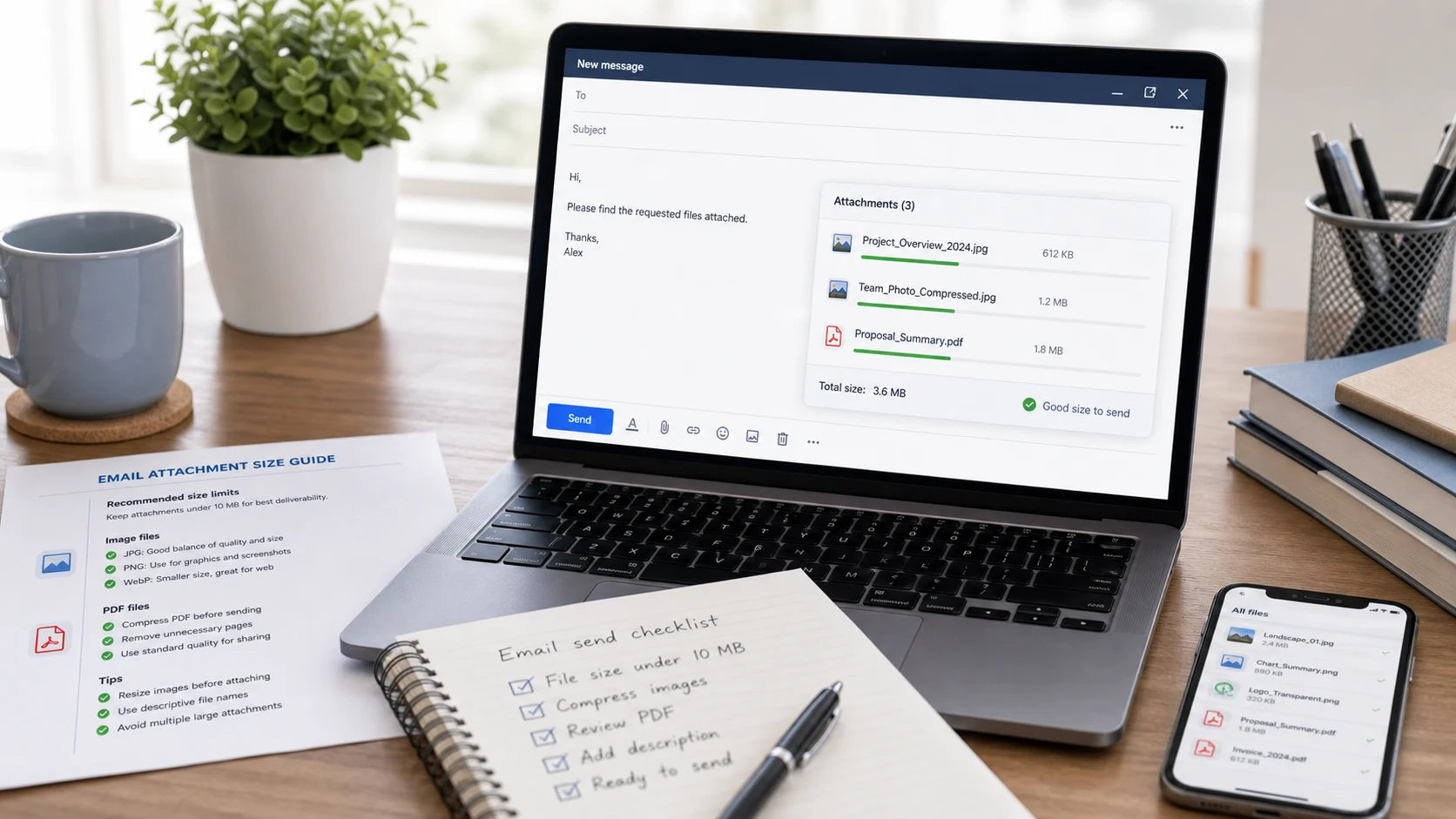
O limite de tamanho de anexo do Gmail é de 25 MB por e-mail para contas pessoais. Se os anexos somarem mais que isso, o Gmail os remove e insere um link do Google Drive. O Outlook.com e o Yahoo Mail também limitam os anexos a 25 MB, enquanto o iCloud Mail permite 20 MB por mensagem. Para enviar mais, compartilhe um link de nuvem ou comprima os arquivos.
Abaixo estão os limites atuais de cada provedor, conferidos nas próprias páginas de ajuda em outubro de 2026, os motivos pelos quais um arquivo abaixo do limite ainda pode falhar e as formas práticas de contornar isso.
Qual é o limite de tamanho de anexos do Gmail?
Em uma conta pessoal do Gmail, o limite é de 25 MB e vale para a soma de todos os anexos de uma mensagem. Dois arquivos de 13 MB somam 26 MB e não vão como anexo. O Google informa isso na página de ajuda sobre anexos do Gmail.
Quando você passa do limite, o Gmail não simplesmente recusa. Ele remove o anexo e o adiciona ao e-mail como link do Google Drive. O arquivo fica no seu Drive, e o destinatário precisa de permissão para abri-lo.
Contas de trabalho e de escola são diferentes. No Google Workspace, o administrador define os limites de envio e de recebimento, então o limite da sua empresa pode ser menor ou maior que 25 MB. Se não tiver certeza, pergunte à equipe de TI ou teste com um arquivo grande.
Limites de tamanho de anexo no Outlook, Yahoo e iCloud
Cada provedor define seu próprio limite de tamanho de anexo, e os números variam mais do que as pessoas imaginam.
Tamanho máximo de anexo no Outlook
- Outlook.com (web): 25 MB para arquivos anexados, ou até 2 GB quando você anexa um arquivo do OneDrive, que é compartilhado como link. Fonte: Sending limits in Outlook.com.
- Outlook clássico para computador: 20 MB para contas de e-mail de internet como Outlook.com ou Gmail e um padrão de 10 MB para contas corporativas do Exchange. Esse valor inclui a mensagem e os anexos juntos, e um administrador pode alterar o limite do Exchange. Fonte: Suporte da Microsoft.
Limite de tamanho de anexo do Yahoo Mail
Todos os arquivos anexados em uma mensagem do Yahoo devem somar no máximo 25 MB, tanto em e-mails recebidos quanto enviados. Fonte: Ajuda do Yahoo.
iCloud Mail
As mensagens podem ter até 20 MB, recebidas ou enviadas. Com o Mail Drop ativado, você pode enviar anexos de até 5 GB, entregues como link de download. Fonte: limites do iCloud Mail.
O limite que importa é o menor do caminho. Se você envia 22 MB do Gmail para alguém cujo servidor da empresa só aceita 10 MB, a mensagem volta, mesmo que o Gmail a tenha enviado sem reclamar.
Por que meu arquivo é grande demais se está abaixo do tamanho máximo de anexo?
Alguns motivos aparecem sempre:
- O limite vale para a mensagem inteira, então vários arquivos contam juntos.
- O e-mail codifica os anexos como texto para envio, o que os deixa cerca de um terço maiores durante a transmissão. Um arquivo logo abaixo do limite no seu disco pode passar dele.
- O servidor do destinatário tem um limite menor, então a mensagem é rejeitada do lado dele e você recebe um aviso de devolução.
- Sua conta é gerenciada por uma escola ou empregador que definiu um limite menor.
- Seu computador e o serviço de e-mail contam megabytes de jeitos diferentes. O guia sobre quantos MB tem 1 GB explica por que tanto 1.000 quanto 1.024 são usados.
Deixe uma margem. Por causa desse acréscimo da codificação, um arquivo precisa ter menos de uns 18 MB no seu disco para caber num limite de 25 MB. Se você não sabe o que o servidor do destinatário aceita, mire em uns 10 MB, já que o padrão do Outlook clássico para contas do Exchange é de 10 MB. Qualquer coisa maior é candidata a ser reduzida ou enviada por link.
Como enviar arquivos grandes pelo Gmail com o Google Drive
O Gmail pode anexar um arquivo do Drive como link, e o destinatário baixa pelo Drive. Os passos do Google para enviar anexos do Drive no computador:
- Abra o Gmail e clique em Escrever.
- Na parte de baixo da mensagem, clique em Inserir arquivos usando o Google Drive.
- Selecione os arquivos. Envie-os para o Drive antes, se ainda não estiverem lá.
- Escolha Link do Drive e clique em Inserir.
- Quando você envia, o Gmail verifica se os destinatários conseguem abrir o arquivo. Se não conseguirem, ele pede que você altere as configurações de compartilhamento.
Escolha a opção de compartilhamento mais restrita que funcione. Compartilhar com os destinatários específicos é mais seguro do que "Qualquer pessoa com o link", principalmente para algo pessoal.
O Outlook.com faz o mesmo com o OneDrive, e o iCloud Mail faz com o Mail Drop. Segundo a página do Mail Drop da Apple, cada anexo do Mail Drop fica disponível por 30 dias, e você pode ter até 1 TB de anexos do Mail Drop ao mesmo tempo. Depois de 30 dias, o link deixa de funcionar, então peça ao destinatário para baixar logo.
Como comprimir um PDF ou fotos para caber no limite do e-mail
PDFs digitalizados são os culpados de sempre. Algumas páginas digitalizadas em alta resolução e em cores podem passar fácil de 20 MB.
- Abra o compressor de PDF e adicione o arquivo. Ele funciona no seu navegador, então o documento não é enviado.
- Escolha um tamanho alvo. Para e-mail, 5 MB ou menos deixa você longe de todos os limites acima, e é mais gentil com quem lê no celular.
- Baixe o resultado e leia o menor texto de cada página.
O compressor transforma as páginas em imagens, então o texto do resultado não pode ser selecionado e os campos de formulário não são mantidos. Isso serve para digitalizações, recibos e cartas assinadas. Para um formulário preenchível, envie o original por um link do Drive ou do OneDrive. O guia sobre como comprimir arquivos PDF lista outras formas de reduzir um PDF, como excluir páginas desnecessárias.
As fotos são o outro grande peso. Uma foto de celular moderno pode ter vários megabytes, então um punhado delas lota rápido uma mensagem de 25 MB.
- Se as fotos forem HEIC de um iPhone, converta-as para JPG antes, para que todos os destinatários consigam abri-las.
- Passe-as pelo Comprimir imagem, que também aceita HEIC. Algumas centenas de KB por foto ainda ficam boas na tela.
- Anexe as cópias comprimidas e guarde os originais.
Para mais de uma dúzia de fotos, um álbum compartilhado ou uma pasta do Drive costuma ser mais fácil para o destinatário do que uma sequência de e-mails.
Vale compactar os arquivos em ZIP antes de enviar por e-mail?
Zipar junta muitos arquivos em um só anexo, o que deixa tudo organizado. Mas ajuda pouco no tamanho quando os arquivos são fotos ou PDFs, porque eles já são comprimidos. O ZIP ajuda mais com documentos do Word, planilhas e texto simples.
Alguns sistemas de e-mail bloqueiam ou colocam em quarentena arquivos ZIP, principalmente os protegidos por senha, porque não conseguem verificar o conteúdo. Se o seu e-mail não chegar, um link de nuvem é a opção mais confiável. Para um checklist mais completo sobre enviar arquivos de trabalho para clientes, veja o guia para enviar arquivos grandes.
Ferramentas grátis que rodam no navegador
Perguntas frequentes
Qual é o limite de tamanho de anexos do Gmail?
Contas pessoais do Gmail podem anexar até 25 MB por e-mail. Qualquer coisa maior é adicionada automaticamente como um link do Google Drive. Contas de trabalho e de escola seguem os limites definidos pelo administrador.
Qual é o tamanho máximo de anexo no Outlook?
O Outlook.com permite 25 MB para arquivos anexados e até 2 GB para arquivos compartilhados pelo OneDrive. O aplicativo Outlook clássico para computador usa 20 MB para contas de internet e, por padrão, 10 MB para contas do Exchange.
Qual é o limite de tamanho de anexo do Yahoo Mail?
O Yahoo Mail permite até 25 MB de anexos no total por mensagem, tanto para e-mails enviados quanto recebidos.
Qual é o tamanho máximo de anexo que posso enviar com segurança?
A maioria dos grandes provedores aceita de 20 a 25 MB, mas o servidor do destinatário pode aceitar menos. Manter os anexos abaixo de uns 10 MB, ou enviar um link de nuvem, evita a maioria das devoluções.
Como enviar por e-mail um arquivo maior que 25 MB?
Envie o arquivo para o Google Drive, OneDrive ou iCloud e mande um link, ou use o Mail Drop em dispositivos Apple. Se for um PDF digitalizado ou fotos, comprimi-los muitas vezes basta para ficar abaixo do limite.
Por que meu e-mail voltou mesmo o Gmail tendo enviado?
O servidor de e-mail do destinatário pode ter um limite de tamanho menor que o do Gmail. Os anexos também aumentam durante o envio por causa da codificação, então deixe uma margem abaixo do limite.