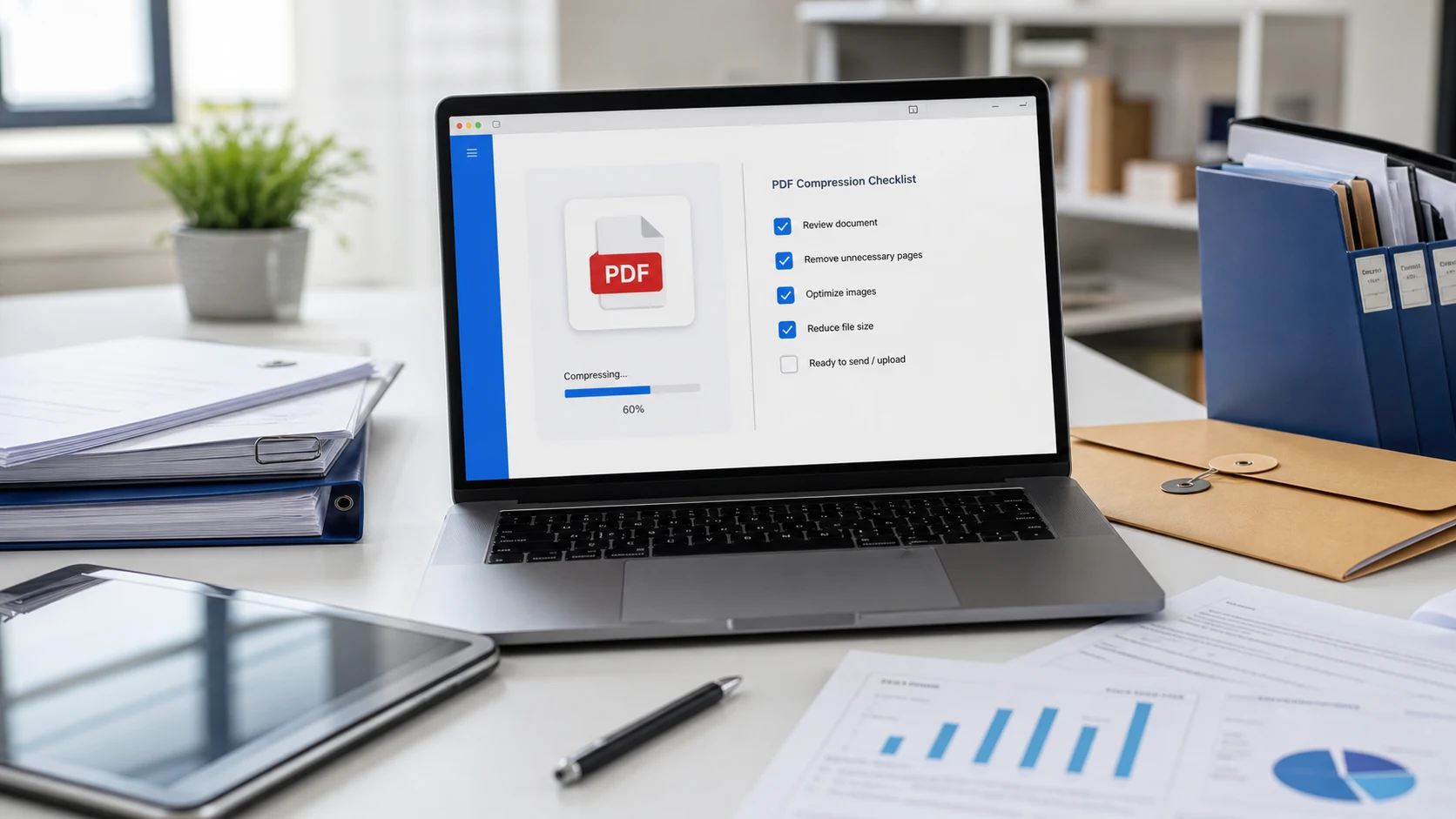
Para comprimir arquivos PDF, passe-os por um compressor de PDF e escolha um tamanho alvo ou uma qualidade de imagem menor. No Mac, o Pré-Visualização faz isso em Arquivo > Exportar com o filtro Reduzir Tamanho do Arquivo. No iPhone, o app Arquivos tem a ação rápida Otimizar Tamanho do Arquivo. Para um limite exato como 200 KB, use um compressor com tamanho alvo.
Abaixo estão seis formas de reduzir o tamanho de um PDF, começando pela mais rápida, e quanto cada uma custa em qualidade. Se quiser a versão curta, escolha pela situação:
- Um portal ou formulário impõe um limite rígido: método 1, um compressor com tamanho alvo.
- Você está no Mac ou no iPhone e só quer um arquivo menor: métodos 2 e 3.
- Você ainda tem o arquivo do Word ou o app de digitalização: método 4, exporte menor.
- O arquivo é uma pilha de digitalizações: métodos 5 e 6, depois comprima.
Por que meu PDF ficou tão grande?
Texto quase não pesa em um PDF. Imagens pesam. Um relatório de dez páginas digitado no Word pode ter algumas centenas de kilobytes, enquanto as mesmas páginas digitalizadas no celular podem chegar a vários megabytes. Os culpados de sempre:
- Páginas digitalizadas em alta resolução, ou coloridas quando preto e branco bastaria.
- Fotos coladas no documento direto da câmera, no tamanho original.
- Fontes incorporadas, principalmente várias fontes diferentes em um só arquivo.
- Páginas extras que ninguém precisa, como páginas em branco do scanner ou cópias duplicadas.
Saber qual é o caso mostra qual método vai ajudar mais. Um PDF só com texto não diminui muito, faça o que fizer, porque há pouco para remover. Um arquivo de digitalizações feitas no celular geralmente diminui bastante.
Para conferir o tamanho inicial, clique com o botão direito no arquivo e escolha Propriedades no Windows, ou selecione-o e pressione Command-I no Mac. Lembre que os sites nem sempre contam megabytes do mesmo jeito. O guia sobre quantos KB tem 1 MB explica por que um limite de 1 MB pode rejeitar um arquivo que o seu computador diz ter 1 MB.
1. Como comprimir PDF no navegador para um tamanho alvo
Esta é a opção mais previsível quando um formulário ou portal impõe um limite rígido, e funciona igual no Windows, Mac, Chromebook, Android ou iPhone.
- Abra o Comprimir PDF.
- Adicione seu arquivo. Ele é processado no seu aparelho e não é enviado.
- Escolha um tamanho alvo (os modelos prontos vão de 50 KB a 2 MB, ou digite o seu), ou mude para o modo manual e defina você mesmo a qualidade, o DPI e os tons de cinza.
- Baixe o resultado e abra-o para conferir se as páginas continuam legíveis.
Conheça a contrapartida antes de usar. A ferramenta reconstrói cada página como imagem, então o texto do resultado não pode ser selecionado nem pesquisado, e campos de formulário preenchíveis e assinaturas digitais não são mantidos. Para um portal de upload que só precisa de uma cópia legível, tudo bem. Para um contrato que você ainda precisa assinar, use outro método. Se a ferramenta não conseguir diminuir o arquivo, ela mantém o original em vez de entregar um maior.
O Windows não tem compressor de PDF nativo, então este caminho pelo navegador é a opção gratuita mais simples no PC. Funciona no Edge ou no Chrome, sem instalar nada.
2. Reduza o tamanho do PDF no Mac com o Preview
Abra o PDF no Pré-Visualização, escolha Arquivo > Exportar, selecione Reduzir Tamanho do Arquivo no menu Filtro Quartz e salve com um novo nome. A Apple descreve os passos no guia sobre como reduzir o tamanho de um PDF.
O filtro é agressivo com as imagens e pode deixar as digitalizações borradas, embora o texto continue selecionável. A mesma janela de exportação oferece opções mais suaves, como otimizar imagens para a tela e salvar imagens como JPEG. Teste essas primeiro e recorra ao filtro se o arquivo ainda estiver grande demais. O passo a passo completo para Mac, com soluções para resultados borrados, está no guia sobre como comprimir PDF no Mac, iPhone e Android.
3. Comprima um PDF no iPhone com o app Arquivos
No app Arquivos, toque e segure o PDF, toque em Ações Rápidas e depois em Otimizar Tamanho do Arquivo. A versão menor pode substituir o original na mesma pasta, então duplique o arquivo antes se quiser guardar a cópia em qualidade total.
Desse jeito não dá para escolher um tamanho alvo. Se um site exige o arquivo abaixo de um número específico, abra um compressor com tamanho alvo no Safari e escolha o PDF no app Arquivos. O guia por dispositivo citado acima mostra os dois caminhos passo a passo.
4. Exporte um PDF menor do Word ou do app de digitalização
Muitas vezes, a melhor forma de reduzir o tamanho de um PDF é criar um arquivo menor desde o início.
- No Word para Windows, escolha Arquivo > Salvar como, selecione PDF e marque Tamanho mínimo (publicação online) em vez de Padrão. As imagens têm a resolução reduzida na exportação.
- Em um app de digitalização, digitalize os documentos em tons de cinza ou em preto e branco, a menos que a cor importe. Digitalizações coloridas de páginas de texto desperdiçam muito espaço.
- Diminua a resolução da digitalização. Cerca de 300 DPI é mais que suficiente para documentos. Ir além raramente ajuda num portal de upload e deixa os arquivos muito maiores.
Se você ainda tem o documento original, exportar de novo costuma ser melhor do que comprimir um PDF existente, porque o texto continua sendo texto de verdade. Ele fica nítido em qualquer zoom e ainda pode ser pesquisado e copiado.
5. Remova as páginas de que você não precisa
Cortar páginas é o único jeito de diminuir um arquivo sem nenhuma perda de qualidade. Pacotes digitalizados muitas vezes trazem versos em branco, folhas de rosto ou um anexo inteiro que o destinatário nunca pediu.
- Abra o arquivo no Dividir PDF.
- Mantenha só os intervalos de páginas de que precisa.
- Baixe o arquivo mais curto e comprima-o se ainda estiver grande demais.
Pergunte se o destinatário precisa de tudo. Um portal de inscrição muitas vezes só quer a página com seu nome, data e assinatura, e um PDF de uma página cabe fácil até em limites apertados.
6. Use tons de cinza em documentos digitalizados
Uma digitalização colorida de um formulário impresso guarda três canais de cor para o que é basicamente tinta preta em papel branco. Converter para tons de cinza corta esses dados, e a página fica igual para quem lê. A maioria dos compressores, incluindo o modo manual do Comprimir PDF, tem uma opção de tons de cinza. Não use em documentos em que a cor tem significado, como gráficos, carimbos ou fotos de documentos.
Uma boa ordem para testar: exclua as páginas desnecessárias, exporte de novo a partir do original se puder e depois comprima com o ajuste mais leve que fique abaixo do limite. Confira o resultado com zoom total antes de enviar, já que texto pequeno é o primeiro a borrar. Se está reduzindo o arquivo para caber num e-mail, os limites de tamanho de anexo do Gmail, Outlook e Yahoo mostram qual é o alvo.
Ferramentas grátis que rodam no navegador
Perguntas frequentes
Como reduzir o tamanho de um PDF de graça?
Use um compressor gratuito que permita escolher um tamanho alvo, como o Comprimir PDF do ConvertorLab, que funciona no navegador. No Mac, o filtro Reduzir Tamanho do Arquivo do Pré-Visualização também é gratuito.
Por que meu PDF ficou tão grande?
Geralmente porque ele tem páginas digitalizadas ou fotos em alta resolução, muitas vezes coloridas. Texto pesa muito pouco, então os PDFs cheios de imagens são os que chegam a vários megabytes.
Comprimir um PDF deixa o arquivo borrado?
Pode deixar. A compressão atua principalmente na qualidade das imagens, então digitalizações e fotos perdem detalhe primeiro. Confira textos pequenos com zoom total antes de enviar o arquivo.
Como comprimo um PDF no Windows sem instalar programas?
O Windows não tem um compressor de PDF integrado. Uma ferramenta no navegador funciona no Edge ou no Chrome e não precisa de instalação.
Dá para reduzir o tamanho de um PDF sem perder qualidade no texto?
Exportar de novo a partir do documento original com uma configuração de imagem menor mantém o texto nítido. Remover páginas desnecessárias também reduz o arquivo, sem perda de qualidade.
Por que meu PDF não ficou menor?
PDFs que são quase só texto já são pequenos, então há pouco para remover. As grandes economias vêm de arquivos cheios de digitalizações ou fotos.