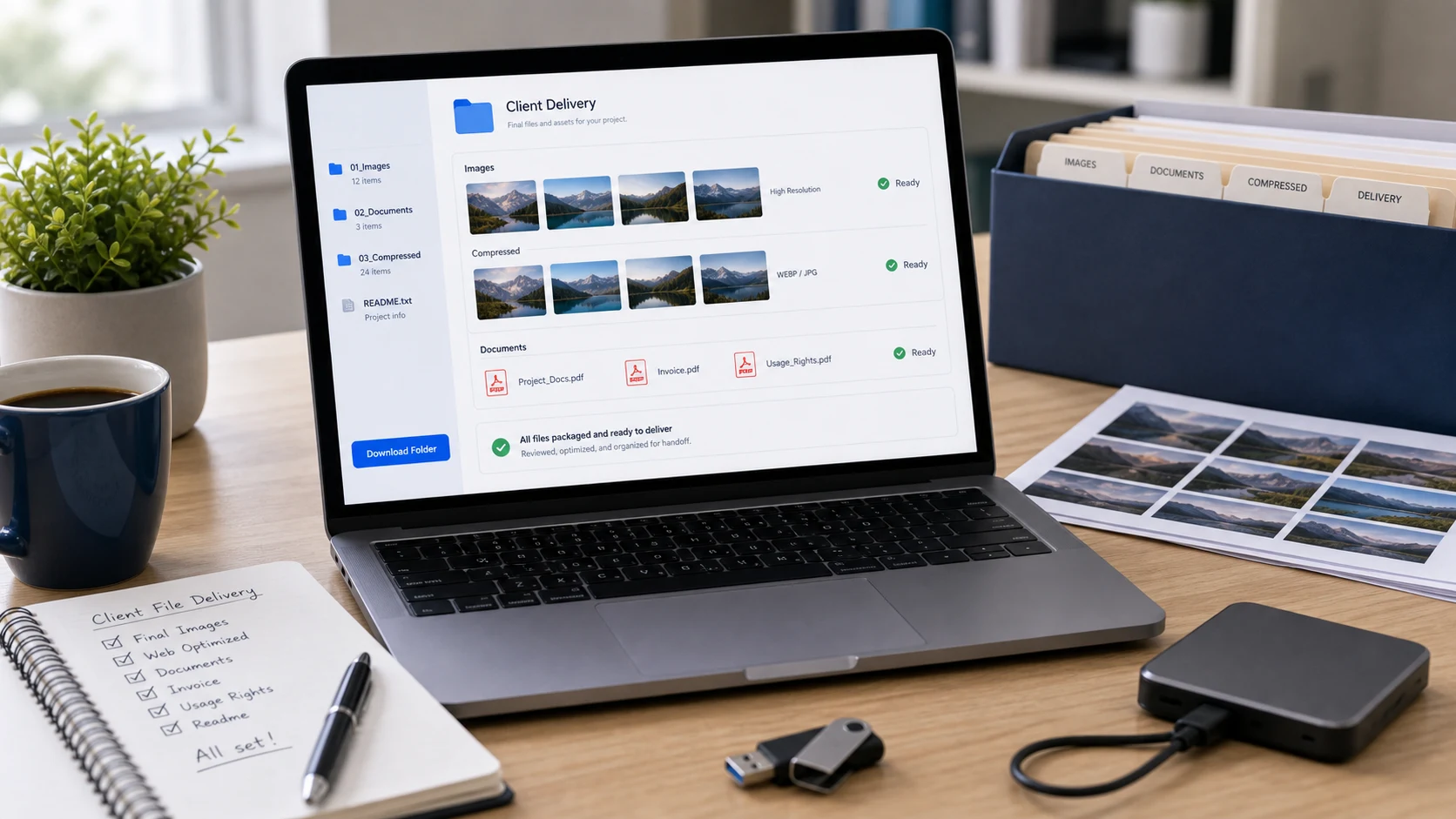
A melhor forma de enviar arquivos grandes costuma ser um link de nuvem, não um anexo. Envie o arquivo para o Google Drive, OneDrive, iCloud ou Dropbox e cole o link de compartilhamento no e-mail. A maioria dos serviços de e-mail limita os anexos a 20 a 25 MB, enquanto um link pode entregar gigabytes. Para arquivos que passam só um pouco do limite, comprimir antes costuma resolver.
Por que anexos grandes falham
O e-mail nunca foi feito para arquivos grandes. Cada provedor define um teto para a mensagem inteira, e os anexos também crescem cerca de um terço quando são codificados para envio. É por isso que um arquivo de 20 MB pode voltar de um limite de 25 MB.
Os limites atuais, segundo as páginas de ajuda de cada provedor:
- Gmail: 25 MB para contas pessoais. Contas de trabalho e de escola seguem as configurações do administrador.
- Outlook.com: 25 MB por e-mail, somando o texto e todos os anexos.
- Outlook clássico para computador: a Microsoft indica 20 MB para contas de internet como Outlook.com ou Gmail e um padrão de 10 MB para e-mail corporativo do Exchange.
- iCloud Mail com Mail Drop: anexos de até 5 GB, enviados como link de download.
O servidor do destinatário também conta. Uma mensagem que sai normalmente da sua conta do Gmail ainda pode voltar de um servidor de e-mail corporativo com limite menor. Se precisar da lista completa, o guia de tamanho de anexos de e-mail traz mais provedores. Tamanhos podem confundir, então veja quantos KB tem 1 MB se um formulário ou provedor informar limites em unidades diferentes.
Como enviar arquivos grandes por e-mail (Gmail, Outlook, iCloud)
Cada um dos três grandes serviços de e-mail tem um jeito nativo de enviar um arquivo grande como link. Você não precisa de outro app.
Gmail: links do Google Drive
A página de ajuda do Google diz que, se os anexos passarem do limite, o Gmail os remove e os adiciona como link do Google Drive. Você também pode fazer isso de propósito:
- Clique em Escrever e depois no ícone Inserir arquivos usando o Google Drive, na parte de baixo da mensagem.
- Selecione o arquivo no seu Drive.
- Escolha Link do Drive e clique em Inserir.
- Quando você envia, o Gmail verifica se os destinatários têm acesso. Se não tiverem, ele pede que você altere as configurações de compartilhamento.
Outlook: links do OneDrive
No Outlook.com, links para arquivos do OneDrive não contam para o limite de 25 MB por e-mail, e a Microsoft diz que o arquivo vinculado pode ter até 2 GB. Envie o arquivo para o OneDrive e depois anexe-o pelo OneDrive ou cole o link de compartilhamento na mensagem. No app para computador, a ideia é a mesma: envie, copie o link e cole no e-mail.
iCloud Mail: Mail Drop
O Mail Drop é o recurso da Apple para arquivos grandes no Mail do Mac, iPhone, iPad e iCloud.com. Segundo a Apple, ele aceita anexos de até 5 GB. O Mail pode mudar para o Mail Drop sozinho quando a mensagem é grande demais para o seu provedor de e-mail, ou você pode escolher essa opção. Os destinatários recebem um link de download e têm 30 dias para usá-lo antes que o anexo expire. O Mail Drop também tem um limite total de armazenamento de 1 TB, que pouca gente atinge.
Como enviar arquivos grandes de graça
Todos os métodos acima são gratuitos com uma conta comum. Mas o armazenamento gratuito na nuvem é limitado, então um upload muito grande pode lotar seu espaço. Veja como escolher:
- Já usa Gmail? O Google Drive é o caminho mais curto, e o link aparece direto no e-mail.
- Usa Outlook ou Microsoft 365? O OneDrive já vem integrado.
- Vai enviar de um iPhone ou Mac? O Mail Drop não precisa de configuração e expira sozinho depois de 30 dias.
- O destinatário usa outra plataforma? Qualquer opção funciona. Ele só precisa de um navegador para baixar.
Também existem serviços dedicados de transferência, e os planos gratuitos deles mudam com frequência. Se usar um, confira o limite de tamanho atual e por quanto tempo ele guarda o arquivo antes de contar com ele.
Ao compartilhar um link de nuvem, algumas configurações fazem muita diferença:
- Compartilhe com o endereço de e-mail do destinatário, em vez de "qualquer pessoa com o link", quando o arquivo for privado.
- Dê acesso somente para visualização, a menos que o cliente precise editar.
- Abra o link antes em uma janela anônima do navegador. Um link que pede acesso é o atraso mais comum.
Reduza o arquivo antes: comprima ou zipe
Às vezes o arquivo passa só um pouco do limite. Reduzi-lo permite anexá-lo diretamente, o que muita gente prefere para um único documento.
Como enviar arquivos PDF grandes por e-mail
PDFs feitos a partir de digitalizações ou fotos costumam ser os maiores vilões, já que cada página é uma imagem inteira. Formas de reduzi-los:
- Exporte de novo no aplicativo original com qualidade de imagem menor, se foi você quem criou o PDF.
- Use o compressor de PDF e escolha um tamanho alvo, como 1 MB ou 5 MB. Ele funciona no navegador, então o arquivo não é enviado.
- Confira o resultado. O compressor reconstrói as páginas como imagens, então o texto não fica selecionável e campos de formulário ou assinaturas não são mantidos. Use para digitalizações e apresentações, não para formulários que precisam ser preenchidos.
- Se um PDF ainda estiver grande demais, divida-o em partes com o Dividir PDF e envie dois e-mails.
No Mac, o Pré-Visualização também reduz um PDF em Arquivo > Exportar com o filtro Reduzir Tamanho do Arquivo, mas a qualidade pode cair bastante.
Fotos e imagens
Fotos de celular costumam ter vários MB cada. Reduza-as com o compressor de imagem, que também aceita arquivos HEIC do iPhone, antes de anexar um lote.
Zipar pastas
Um arquivo ZIP junta muitos arquivos em um só anexo ou download. No Windows, selecione os arquivos, clique com o botão direito e escolha a opção de compactar (Compactar para arquivo ZIP ou, nas versões mais novas do Windows 11, Compactar para e depois Arquivo ZIP). No Mac, clique com o botão direito e escolha Comprimir. Zipar é ótimo para manter um conjunto de arquivos junto. Mas não reduz muito JPGs, PDFs ou vídeos, porque eles já são comprimidos.
Como enviar arquivos grandes por e-mail de graça: passo a passo
Esta rotina rápida resolve a maioria dos casos:
- Confira o tamanho do arquivo. Abaixo de uns 20 MB no total, anexe normalmente.
- Se for um pouco maior, comprima e anexe a cópia menor.
- Se ainda estiver grande demais, ou se for uma pasta com muitos arquivos, envie para o seu armazenamento em nuvem.
- Insira o link no e-mail pelo Drive, OneDrive ou Mail Drop.
- Configure o compartilhamento para o endereço do destinatário e teste o link.
- No corpo do e-mail, diga o que o link contém e por quanto tempo ele vai ficar ativo.
Enviar arquivos grandes para clientes: um checklist rápido
Freelancers e equipes pequenas entregam arquivos o tempo todo. Um pouco de organização deixa as entregas com cara profissional e evita e-mails de acompanhamento.
- Dê nomes que façam sentido fora de contexto, por exemplo
harbor-cafe_menu_proposal_2026-10-05_v2.pdf. Datas no formato ano-mês-dia ficam na ordem certa, e "v3" é melhor que "final2". - Junte documentos relacionados em um só PDF com uma ferramenta como o Juntar PDF, para nada chegar fora de ordem.
- Converta fotos HEIC do iPhone para JPG antes da entrega, já que alguns PCs com Windows e apps antigos não abrem HEIC.
- Coloque entregas grandes em uma pasta compartilhada com nome claro, com uma nota curta dizendo para que serve cada arquivo.
- Proteja PDFs confidenciais com senha e envie a senha por mensagem ou telefone, não no mesmo e-mail.
- Avise o cliente quando o link vai expirar, para ele baixar as cópias a tempo.
Para contratos, extratos e documentos de identidade, leia nosso guia sobre como enviar documentos com segurança antes de compartilhar qualquer coisa.
Ferramentas grátis que rodam no navegador
Perguntas frequentes
Qual é a melhor forma de enviar arquivos grandes?
Envie o arquivo para um serviço de nuvem como Google Drive, OneDrive ou iCloud e mande o link de compartilhamento. Links evitam os limites de anexo de 20 a 25 MB que a maioria dos serviços de e-mail usa.
Como enviar arquivos grandes por e-mail no Gmail?
O limite do Gmail é de 25 MB para contas pessoais. Insira o arquivo como link do Google Drive na janela de escrever, e o Gmail também converte automaticamente anexos grandes demais em link do Drive.
Qual o tamanho máximo de arquivo que dá para enviar pelo Outlook?
O Outlook.com permite 25 MB por e-mail. Links do OneDrive não contam para esse limite, e a Microsoft diz que um arquivo vinculado pode ter até 2 GB.
Quanto tempo duram os links do Mail Drop do iCloud?
A Apple diz que os destinatários têm 30 dias para baixar os anexos do Mail Drop, que podem ter até 5 GB. Depois disso, o anexo expira.
Como enviar arquivos PDF grandes por e-mail?
Comprima o PDF para um tamanho alvo antes ou divida-o em partes. Se ainda estiver grande demais, envie-o para um armazenamento em nuvem e mande o link.
Zipar um arquivo deixa ele menor?
Zipar junta arquivos em um só e ajuda com documentos e texto. Fotos, vídeos e PDFs já são comprimidos, então um ZIP deles costuma ficar só um pouco menor.