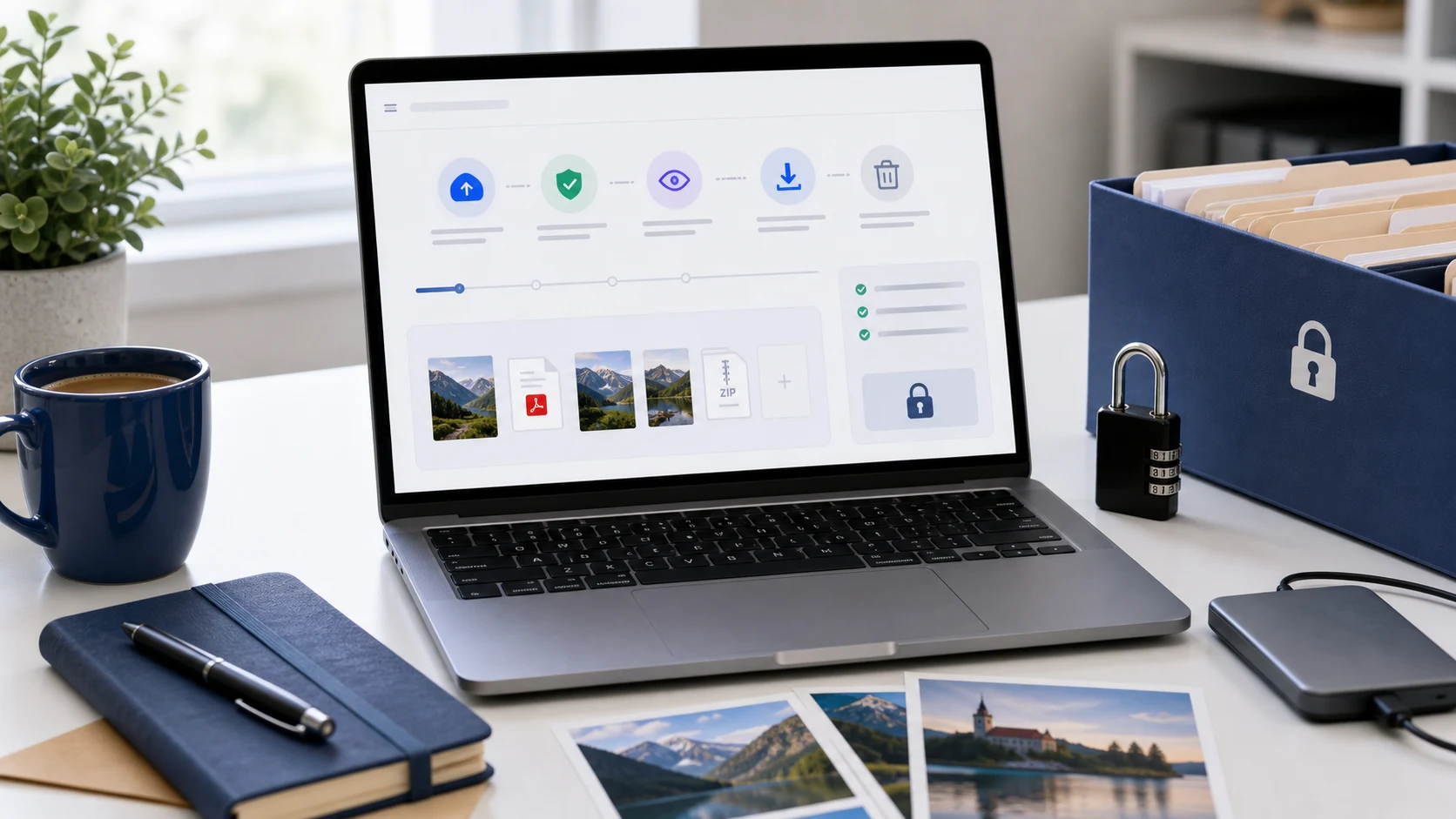
Para enviar um e-mail seguro, use o recurso de proteção do seu provedor: o modo confidencial no Gmail, ou Criptografar no Outlook com uma assinatura do Microsoft 365. Para documentos sigilosos, proteja também o PDF com senha e envie essa senha por mensagem de texto ou telefone. Envie só as páginas necessárias e coloque marca d'água com o nome do destinatário nas cópias de documentos de identidade.
Quão seguro é um e-mail comum?
O e-mail comum é protegido durante o envio entre a maioria dos grandes provedores, mas a mensagem em si fica legível nas duas caixas de entrada. Qualquer pessoa que entrar em uma das contas, ou receber uma cópia encaminhada, pode abrir o anexo. É essa brecha que os passos abaixo fecham.
Pense em camadas. O recurso do e-mail controla quem pode abrir a mensagem e por quanto tempo. Uma senha no PDF protege o arquivo onde quer que ele vá parar. Enviar menos, e marcar o que você envia, limita o estrago se algo vazar mesmo assim.
Use pelo menos uma camada para digitalizações de passaporte e documentos de identidade, extratos bancários, formulários de impostos, holerites, contratos e laudos médicos. Para um cardápio de almoço ou um folheto público, e-mail comum serve. Os passos extras levam só alguns minutos, então vale a pena fazê-los sempre que um arquivo for um problema nas mãos erradas.
Como enviar um e-mail seguro no Gmail (modo confidencial)
O modo confidencial do Gmail permite definir uma data de validade, revogar o acesso depois e exigir uma senha por SMS. Ele também desativa para os destinatários as opções de encaminhar, copiar, imprimir ou baixar a mensagem e os anexos.
- No computador, abra o Gmail e clique em Escrever.
- Na parte de baixo da janela de escrita, clique no ícone do modo confidencial.
- Defina uma data de validade.
- Escolha se o destinatário vai precisar de uma senha por SMS. Se escolher essa opção, você vai informar o número de telefone dele.
- Confirme as configurações, escreva a mensagem e envie.
O Google é claro sobre os limites. Os destinatários ainda podem fazer capturas de tela ou fotos da mensagem, e um software malicioso no aparelho deles ainda pode copiá-la. O modo confidencial impede o encaminhamento casual. Ele não substitui uma senha no próprio arquivo.
Como enviar um e-mail criptografado no Outlook
No Outlook.com e nos apps do Outlook, a criptografia vem incluída na assinatura do Microsoft 365 Personal ou Family. Contas empresariais podem ter o recurso pela organização.
- Crie uma nova mensagem.
- Abra a guia Opções.
- Selecione Criptografar.
- Escolha Criptografar para manter a mensagem criptografada, ou Não Encaminhar para também impedir que ela seja copiada ou encaminhada.
Destinatários que usam Outlook.com ou Microsoft 365 leem a mensagem normalmente. Quem usa outros serviços de e-mail recebe uma mensagem com instruções e depois entra com a própria conta ou com uma senha de uso único para ler. A página da Microsoft sobre mensagens criptografadas no Outlook.com traz os detalhes.
Não tem assinatura? Use o método do PDF protegido por senha abaixo. Ele funciona com qualquer serviço de e-mail, incluindo Yahoo, iCloud e e-mail do trabalho.
Como enviar documentos com segurança usando um PDF protegido por senha
Uma senha protege o próprio arquivo. Ela continua funcionando se o e-mail for encaminhado, salvo em um computador compartilhado ou estiver em uma caixa de entrada invadida.
- Junte as páginas em um único PDF. Uma ferramenta de juntar coloca várias digitalizações em ordem.
- Abra o Proteger PDF com senha e adicione o arquivo.
- Defina uma senha longa e nada óbvia. Uma frase curta com palavras sem relação entre si funciona bem.
- Baixe a cópia protegida. Ela usa criptografia AES-256 e é criada no seu navegador, então o documento não é enviado.
- Envie o PDF por e-mail e depois mande a senha por outro meio, como uma mensagem de texto ou uma ligação.
Nunca coloque a senha no mesmo e-mail. Se esse e-mail for encaminhado, a senha vai junto. Combine um método com as pessoas para quem você envia com frequência, para que elas não precisem procurar uma senha nova toda vez.
Um porém: muitos portais de upload não conseguem abrir PDFs criptografados e vão recusá-los. Se o documento vai para um portal do governo, de banco ou de vagas de emprego, dispense a senha e conte com os próximos passos.
Como enviar documentos sigilosos por e-mail: o que preparar antes
A maioria dos vazamentos vem de enviar demais, não de criptografia fraca. Alguns minutos de preparo deixam qualquer cópia bem menos útil para a pessoa errada.
Envie só o necessário
Confira exatamente o que foi pedido. Um locador que quer comprovante de renda pode aceitar um holerite em vez de um ano de extratos. Para um extrato bancário, pergunte se a primeira página basta. Use o Dividir PDF para separar só essas páginas.
Se um pedido chegar por um e-mail ou mensagem inesperada, confirme por telefone usando um número que você já tem. Pedidos falsos de documentos são um golpe comum.
Cuidado com a tarja. Desenhar uma caixa preta sobre o texto em alguns apps de PDF só esconde o texto, e o que está embaixo ainda pode ser copiado. Tente selecionar o texto no resultado para conferir.
Coloque marca d'água nas cópias de documentos de identidade
Uma cópia do seu passaporte marcada com "Apenas para proposta de aluguel na Oakview Lettings, outubro de 2026" é difícil de reaproveitar em outro lugar, e mostra de onde veio um vazamento.
- Digitalize ou fotografe o documento com nitidez.
- Abra a ferramenta Marca d'água e digite o destinatário, a finalidade e a data.
- Use a opção em mosaico para o texto cobrir a página inteira, incluindo a foto e o número do documento, sem deixar de ser legível.
- Faça uma cópia nova para cada destinatário.
Remova metadados ocultos
Os arquivos carregam informações que você não vê. Fotos podem incluir a localização por GPS. Arquivos do Office e PDFs podem guardar o nome do autor, comentários e o histórico de edição.
- Fotos do iPhone: na tela de Compartilhar, toque em Opções e desative Localização. O guia de segurança pessoal da Apple explica isso.
- Arquivos no Windows: clique com o botão direito, escolha Propriedades, abra a guia Detalhes e clique em Remover Propriedades e Informações Pessoais.
- Word, Excel e PowerPoint: Arquivo > Informações > Verificar Problemas > Inspecionar Documento encontra comentários, texto oculto e dados pessoais.
Como compartilhar com segurança arquivos grandes demais para e-mail
Para arquivos grandes, um link na nuvem costuma ser mais seguro que um anexo, porque você controla o acesso depois do envio. No Google Drive, OneDrive ou iCloud:
- Compartilhe com o endereço de e-mail do destinatário, não com "qualquer pessoa com o link".
- Dê apenas acesso de leitura.
- Remova o acesso depois que o destinatário baixar o arquivo.
- Proteja o PDF com senha antes de enviar para a nuvem, para que o arquivo continue protegido se o link se espalhar.
Mantenha também os tamanhos de arquivo razoáveis. Um PDF digitalizado pode ser comprimido com o compressor de PDF, que roda no navegador. Ele reconstrói as páginas como imagens, então faça isso antes de colocar a senha e não use em formulários que precisam ser preenchidos.
Prepare os arquivos com ferramentas que rodam no seu aparelho, não em um site de upload desconhecido. Nossa comparação entre CloudConvert, iLovePDF e Smallpdf explica como verificar para onde um conversor envia seu arquivo. E, se alguém mandar um documento que você não esperava, leia se um PDF pode ter vírus antes de abrir.
Depois, apague as cópias de trabalho da pasta Downloads e de pastas compartilhadas, e guarde um original em um lugar seguro.
Ferramentas grátis que rodam no navegador
Perguntas frequentes
Como enviar um e-mail seguro no Gmail?
Clique em Escrever e depois no ícone do modo confidencial na parte de baixo da janela. Defina uma data de validade e, se quiser, uma senha por SMS, e envie.
O modo confidencial do Gmail é criptografado?
Ele bloqueia encaminhar, copiar, imprimir e baixar, e pode expirar, mas o Google avisa que os destinatários ainda podem fazer capturas de tela. Para um arquivo sigiloso, coloque também uma senha no PDF.
Como enviar documentos sigilosos por e-mail sem um plano pago?
Proteja o PDF com senha, envie por e-mail e mande a senha por mensagem de texto ou telefone. Isso funciona com qualquer serviço de e-mail.
Como criptografar um e-mail no Outlook?
Com uma assinatura do Microsoft 365 Personal ou Family, crie uma mensagem, abra a guia Opções e selecione Criptografar. Escolha Criptografar ou Não Encaminhar.
Qual é a forma mais segura de enviar documentos?
Envie só as páginas necessárias, coloque marca d'água nas cópias de documentos de identidade, proteja o PDF com senha e compartilhe a senha separadamente. Use também o recurso de confidencialidade ou criptografia do seu e-mail.
Como compartilhar com segurança arquivos grandes demais para e-mail?
Envie o PDF protegido para o Google Drive, OneDrive ou iCloud e compartilhe só com o endereço de e-mail do destinatário, com acesso de leitura. Remova o acesso depois que ele baixar o arquivo.