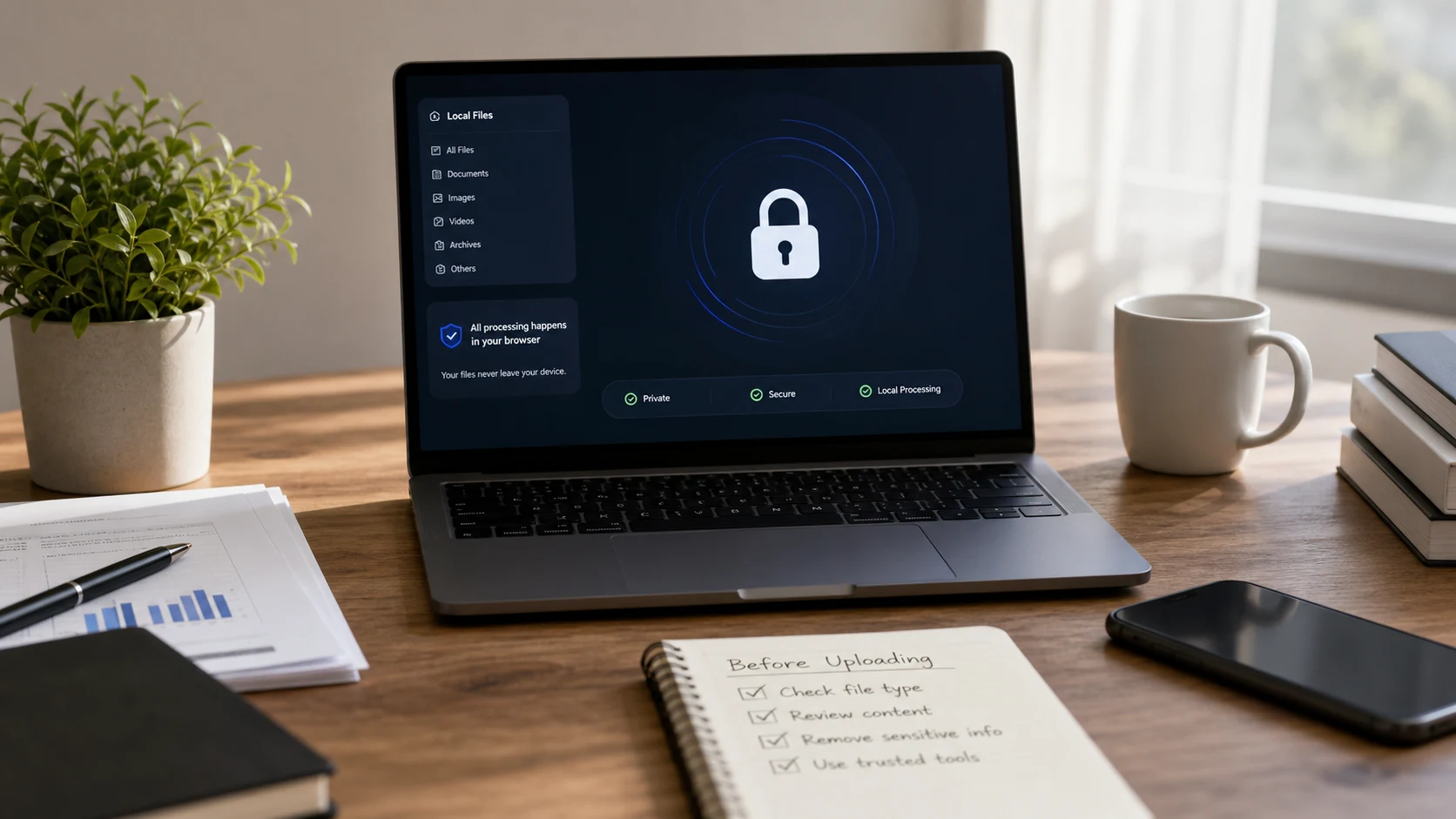
O CloudConvert costuma ser considerado seguro para arquivos do dia a dia. Segundo sua página de segurança, ele guarda os arquivos só durante o processamento e os exclui depois, criptografa as transferências com SSL/TLS e tem certificação ISO 27001. O iLovePDF e o Smallpdf fazem promessas parecidas. Para arquivos sensíveis, a decisão mais importante é se o arquivo precisa mesmo sair do seu dispositivo.
O CloudConvert é seguro? O que diz a página de segurança
O CloudConvert é mantido pela Lunaweb GmbH, uma empresa sediada em Munique, na Alemanha. A página de segurança faz quatro afirmações principais:
- Os arquivos ficam guardados só pelo tempo necessário para o processamento e depois são excluídos.
- As transferências de e para os servidores são criptografadas com SSL/TLS.
- A empresa tem certificação ISO 27001, com auditoria feita pela TUV Sud.
- Por ser uma empresa alemã, segue a legislação de proteção de dados da UE.
A ISO 27001 é uma norma de gestão de segurança da informação. Ela indica que um auditor externo verificou que a empresa tem processos de segurança documentados e os segue. Isso não quer dizer que nada pode dar errado, nem descreve o que acontece com um arquivo específico. Ainda assim, é um sinal relevante de que o conversor leva a segurança a sério.
Então, para uma foto de férias, um PDF de receita ou uma apresentação pública, o CloudConvert é uma escolha razoável. Para a digitalização de um passaporte, talvez você prefira uma ferramenta que nunca recebe o arquivo. Falamos disso mais abaixo.
O iLovePDF é seguro?
O iLovePDF é um conjunto de ferramentas de PDF sediado em Barcelona, na Espanha. Segundo sua página de segurança:
- Os arquivos processados são excluídos permanentemente dos servidores em até duas horas.
- A empresa tem certificação ISO/IEC 27001.
- Como empresa europeia, segue o GDPR.
- As conexões usam HTTPS.
O prazo de duas horas é o detalhe que vale lembrar. Durante esse tempo, existe uma cópia do seu documento nos servidores do iLovePDF. Para a maioria das pessoas e dos documentos, é uma troca aceitável. Mas, se o seu empregador ou cliente proíbe enviar os arquivos dele para serviços de terceiros, o prazo de exclusão não muda essa regra.
O Smallpdf é seguro?
O Smallpdf é uma empresa suíça. O próprio post do blog sobre o assunto ("Is Smallpdf Safe?") diz:
- Os arquivos processados com as ferramentas gratuitas são excluídos depois de uma hora.
- A empresa tem certificação ISO 27001.
- Os servidores ficam na Irlanda.
- As transferências usam criptografia TLS de 256 bits.
Repare na redação: o prazo de uma hora é informado para as ferramentas gratuitas. Se você usa um plano pago ou outros recursos, leia os termos desse plano, porque as regras de retenção podem variar entre produtos.
Os três serviços fazem o mesmo tipo de promessa: retenção curta, transferência criptografada e uma certificação reconhecida. As políticas podem mudar, então leia a página de segurança atual antes de enviar algo sensível. As citações acima refletem o que cada empresa dizia quando verificamos, em outubro de 2026.
Como saber se um conversor online é seguro
Nem sempre você vai usar um desses três. Este checklist funciona para qualquer conversor, de uma marca conhecida a um site que você encontrou há cinco minutos.
1. Encontre a página de segurança ou de privacidade
Procure respostas específicas e claras:
- Por quanto tempo os arquivos ficam guardados, com um prazo concreto ("excluídos depois de uma hora").
- Se a exclusão também vale para backups e logs.
- Se a equipe pode abrir os arquivos enviados, e em que situações.
- Se os arquivos são usados para treinar modelos ou melhorar o serviço.
- Em que país ficam os servidores.
- Quem é a empresa e onde ela está registrada.
Uma política que só fala de cookies e newsletters e não diz nada sobre arquivos enviados informa muito pouco. Frases vagas como "levamos sua privacidade a sério", sem prazo de retenção, são motivo para escolher outra ferramenta para documentos privados.
2. Teste se o site envia o seu arquivo
Dá para verificar isso sozinho em mais ou menos um minuto. Use um arquivo de teste inofensivo, não o documento que preocupa você.
- Abra o conversor e espere a página carregar por completo.
- Desligue o Wi-Fi ou desconecte o cabo de rede.
- Adicione o arquivo de teste e faça a conversão.
- Se terminar e você conseguir salvar o resultado, o trabalho aconteceu no seu navegador. Se travar ou mostrar um erro, o site precisa do servidor.
Para uma segunda verificação, abra as ferramentas de desenvolvedor (F12 no Chrome, Edge e Firefox no Windows, ou Cmd+Option+I no Mac), escolha a aba Rede (Network) e faça uma conversão. Uma requisição de upload grande, mais ou menos do tamanho do seu arquivo, significa que o arquivo saiu do seu computador.
3. Fique atento aos sinais de alerta mais comuns
- Anúncios grandes de "Download" perto do botão real do resultado.
- Insistência para instalar uma extensão de navegador ou um aplicativo de computador antes de converter.
- Exigência de cadastro para uma conversão simples de uma página.
- Nenhum nome de empresa, endereço ou contato em lugar nenhum do site.
- Qualquer pedido da senha do seu e-mail ou do login do banco. Um conversor nunca precisa de nenhum dos dois.
Quais arquivos você não deve enviar para nenhum conversor?
Prazos de retenção e certificações reduzem o risco, mas não o eliminam. Alguns arquivos merecem uma regra mais rígida, seja qual for o serviço:
- Digitalizações de passaporte, carteira de motorista, Aadhaar e outros documentos de identidade.
- Extratos bancários, declarações de imposto de renda e holerites.
- Contratos assinados e cartas jurídicas.
- Prontuários médicos e pedidos de reembolso de seguro.
- Arquivos de clientes protegidos por um NDA ou pelas regras de dados do seu empregador.
Muitas empresas proíbem funcionários de enviar arquivos de clientes para serviços externos, por mais confiáveis que sejam. Verifique isso antes de jogar o contrato de um cliente em qualquer ferramenta web. Se você tem dúvidas sobre um PDF que alguém enviou, nosso guia sobre se um PDF pode ter vírus trata da outra questão: abrir arquivos com segurança.
Quando uma ferramenta no navegador é a melhor escolha
CloudConvert, iLovePDF e Smallpdf funcionam enviando o seu arquivo para os servidores deles. É esse modelo que permite tarefas pesadas, como converter arquivos do Word com layouts complexos, aplicar OCR em digitalizações ou processar vídeo.
Uma ferramenta no navegador funciona de outro jeito. A página carrega um código no seu navegador, e esse código processa o arquivo no seu próprio computador ou celular. Nada é enviado, então não existe prazo de retenção para se preocupar. O teste offline descrito acima dá certo.
O ConvertorLab funciona assim. Todas as ferramentas rodam no seu navegador, sem cadastro e sem marca d'água. Para arquivos sensíveis, isso cobre as tarefas mais comuns:
- Reduzir a digitalização de um documento ou extrato com o compressor de PDF. Ele rasteriza as páginas, então o texto do resultado não pode ser selecionado.
- Juntar páginas com o Juntar PDF ou adicionar uma senha com o Proteger PDF com senha (AES-256).
- Converter fotos de documentos tiradas no iPhone com o conversor de HEIC.
Ferramentas no navegador também têm limites. Arquivos muito grandes dependem da memória do seu dispositivo, e tarefas que precisam de software no servidor (como uma conversão completa de Word para PDF com todas as fontes intactas) não são possíveis assim. O seu sistema operacional também faz muita coisa sem nenhum site. No Mac, o Pré-Visualização exporta imagens e PDFs para outros formatos em Arquivo > Exportar. iPhone e Android têm digitalizadores de documentos que salvam PDFs no próprio aparelho.
Uma regra simples funciona bem. Para arquivos públicos ou de baixo risco, um serviço confiável que faz upload resolve. Para documentos de identidade, finanças, contratos e dados de clientes, mantenha o arquivo no seu dispositivo. Nosso guia sobre uma forma segura de enviar documentos explica o que fazer quando o arquivo estiver pronto para compartilhar.
Ferramentas grátis que rodam no navegador
Perguntas frequentes
O CloudConvert é seguro?
Segundo sua página de segurança, o CloudConvert exclui os arquivos depois do processamento, criptografa as transferências com SSL/TLS e tem certificação ISO 27001. É uma escolha razoável para arquivos do dia a dia, mas documentos sensíveis ficam mais seguros se forem processados no seu próprio dispositivo.
O iLovePDF é seguro para documentos confidenciais?
O iLovePDF diz que exclui permanentemente os arquivos processados em até duas horas e tem certificação ISO/IEC 27001. Mesmo assim, seu arquivo fica nos servidores dele durante esse período, então confira as regras do seu empregador antes de enviar arquivos confidenciais de trabalho.
O Smallpdf é seguro? Ele apaga meus arquivos?
O Smallpdf diz que os arquivos das ferramentas gratuitas são excluídos depois de uma hora, que as transferências usam TLS de 256 bits e que os servidores ficam na Irlanda. A retenção nos recursos pagos pode ser diferente, então confira os termos atuais.
Como saber se um conversor envia meu arquivo?
Carregue a página, desligue a internet e faça uma conversão com um arquivo de teste. Se ainda funcionar, o processamento acontece no seu navegador e nada foi enviado.
Conversores de PDF online são seguros para extratos bancários?
Serviços confiáveis têm retenção curta e transferências criptografadas, mas o arquivo ainda sai do seu dispositivo. Para extratos, documentos de identidade e contratos, use uma ferramenta que funciona no navegador ou um aplicativo de computador.