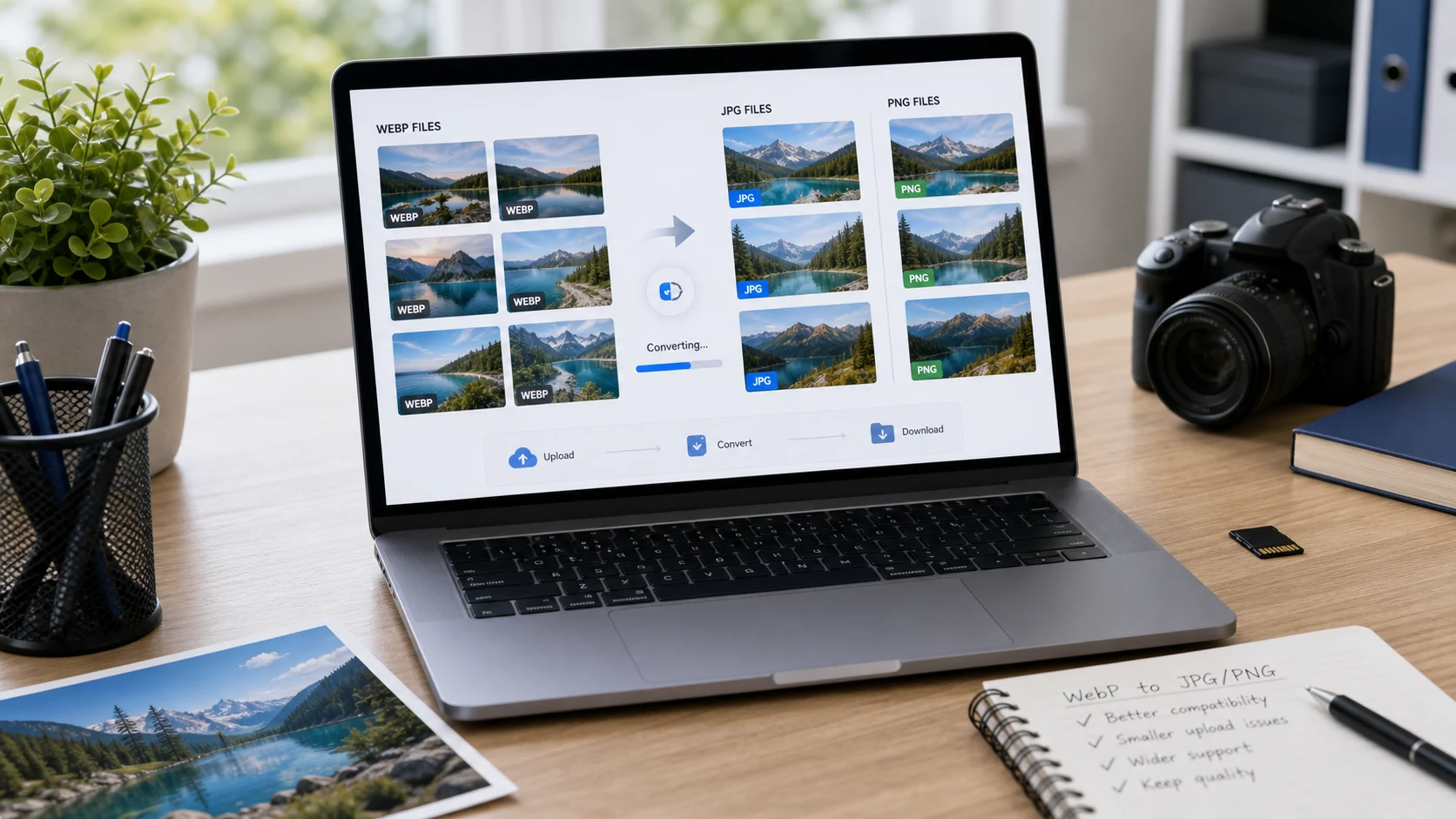
Cara menyimpan WebP sebagai JPG: unduh, buka di aplikasi yang bisa membaca WebP, lalu simpan salinan dalam format JPEG. Di Windows, gunakan File > Save as > JPEG picture di Paint. Di Mac, gunakan File > Export di Preview. Untuk banyak file, konverter berbasis browser lebih cepat. Pilih PNG untuk gambar transparan.
Kenapa gambar tersimpan sebagai WebP?
WebP adalah format gambar yang dikembangkan Google untuk web. Format ini menghasilkan file lebih kecil dari JPG atau PNG dengan kualitas serupa, jadi banyak situs menyajikan gambarnya sebagai WebP agar lebih cepat dimuat. Saat Anda klik kanan dan memilih Save image as, browser menyimpan file persis seperti yang dikirim situs. Itulah sebabnya foto produk atau meme tersimpan di komputer Anda sebagai file .webp.
Browser saat ini, Windows 11, dan macOS semuanya bisa membuka WebP. Masalahnya ada di tempat lain: sebagian formulir upload, editor foto lama, software perkantoran, dan layanan cetak masih belum menerimanya. Konversi memberi Anda file yang akan mereka terima. Untuk latar belakang formatnya, lihat apa itu file WebP.
Cara menyimpan WebP sebagai JPG atau PNG di Windows
Paint di Windows 10 dan 11 bisa membuka file WebP dan menyimpannya dalam format umum.
- Klik kanan file .webp dan pilih Open with > Paint.
- Pilih File > Save as.
- Pilih JPEG picture atau PNG picture.
- Beri nama file lalu klik Save.
Untuk BMP, TIFF, atau GIF, pilih Other formats lalu gunakan daftar Save as type. Jika Windows menyatakan tidak bisa membuka file, instal WebP Image Extensions gratis dari Microsoft Store, yang menambahkan dukungan WebP ke Photos dan thumbnail File Explorer.
Aplikasi Photos juga bisa. Buka WebP, klik menu titik tiga See more, pilih Save as, lalu pilih .jpg atau .png sebagai jenis file. Kedua aplikasi memproses satu file sekali jalan.
Cara mengubah file WebP ke JPG di Mac
macOS membaca WebP secara native, jadi Preview bisa melakukan konversinya.
- Klik dua kali file .webp untuk membukanya di Preview. Jika aplikasi lain yang terbuka, klik kanan dan pilih Open With > Preview.
- Pilih File > Export.
- Klik menu pop-up Format dan pilih JPEG atau PNG.
- Untuk JPEG, atur slider kualitas, lalu klik Save.
Untuk mengonversi beberapa file WebP, buka semuanya dalam satu jendela Preview, pilih semua di sidebar, lalu ekspor sekali. Panduan Preview dari Apple menjelaskan cara batch ini.
Cara mengubah .webp ke PNG atau JPG di browser
Untuk satu folder file WebP, atau di HP, alat berbasis browser lebih praktis daripada membuka satu per satu. Konverter WebP ke PNG/JPG mengubah WebP menjadi PNG atau JPG di dalam tab browser, tanpa mengirim gambar ke server.
- Buka konverter dan tambahkan file .webp Anda.
- Pilih PNG atau JPG sebagai output.
- Konversi, lalu unduh file satu per satu atau sebagai ZIP.
Halaman yang sama berfungsi di ponsel. Buka di Safari atau Chrome, ketuk untuk menambahkan file WebP dari pustaka foto atau aplikasi Files, lalu simpan gambar hasil konversi kembali ke perangkat Anda. Ini berguna saat aplikasi pesan atau portal sekolah di ponsel menolak gambar yang Anda simpan dari web.
Jalan pintas: salin dan tempel, bukan unduh
Untuk satu gambar, Anda bisa melewatkan file .webp sama sekali. Klik kanan gambar di browser lalu pilih Copy image. Di Windows, buka Paint, tekan Ctrl+V, lalu simpan sebagai JPEG atau PNG. Di Mac, buka Preview lalu pilih File > New from Clipboard, kemudian ekspor. Clipboard hanya menyimpan piksel, jadi format WebP tidak pernah sampai ke disk Anda.
Kekurangannya: transparansi bisa hilang di Paint, dan Anda hanya mendapat ukuran yang tampil di halaman jika situs menyajikan versi lebih kecil di sana. Untuk file asli ukuran penuh, mengunduh lalu mengonversi lebih bisa diandalkan.
Jika Anda sering menyimpan gambar dari situs web, ekstensi browser bisa memangkas langkah tambahan. Beberapa ekstensi di Chrome Web Store menambahkan opsi klik kanan untuk langsung menyimpan gambar sebagai JPG atau PNG. Instal hanya ekstensi yang Anda percayai, karena ekstensi bisa melihat halaman yang Anda kunjungi.
WebP ke PNG atau WebP ke JPEG: mana yang sebaiknya dipilih?
WebP bisa menyimpan foto dan grafis, dengan atau tanpa transparansi. Sesuaikan outputnya dengan isi gambar.
- Pilih JPG (juga disebut JPEG, format yang sama) untuk foto tanpa area transparan. Filenya tetap cukup kecil dan bisa dibuka di mana saja.
- Pilih PNG untuk logo, ikon, stiker, tangkapan layar, dan apa pun dengan latar transparan. JPG akan mengisi area bening itu dengan warna solid.
- Pilih PNG jika Anda berencana mengedit gambar lebih lanjut, karena PNG tidak kehilangan detail di setiap penyimpanan.
Baik formulir menyebut JPG maupun JPEG, file yang sama bisa dipakai. Panduan JPG vs JPEG menjelaskan kenapa ada dua nama.
Kualitas juga perlu diperhatikan. Sebagian besar gambar WebP di web sudah dikompres dengan sedikit penurunan kualitas. Mengubahnya menjadi JPG berarti mengompres untuk kedua kalinya, jadi gunakan pengaturan kualitas tinggi agar tidak muncul kotak-kotak. Mengubah ke PNG tidak menambah penurunan kualitas, alasan lain memilih PNG untuk grafik berisi teks atau tepi tajam.
File hasil konversi biasanya lebih besar dari WebP-nya. Itu wajar: WebP lebih efisien, dan ukuran tambahan adalah harga untuk kompatibilitas. Jika file baru terlalu besar untuk batas upload, kecilkan dengan kompresor JPG menggunakan ukuran target dalam KB.
WebP animasi, file yang diganti namanya, dan kasus khusus lainnya
Sebagian file WebP berupa animasi, mirip GIF. JPG tidak bisa menyimpan animasi, jadi mengubahnya ke JPG hanya menghasilkan satu frame diam. Jika Anda butuh gerakannya, pertahankan WebP atau cari alat yang mengekspor WebP animasi ke GIF atau video.
Mengganti nama file dari .webp ke .jpg tidak mengonversinya. Data di dalamnya tetap WebP, dan formulir upload yang ketat atau aplikasi lama akan menolaknya atau menampilkan error. Sebagian program tetap bisa membuka file yang diganti namanya, sehingga masalahnya jadi membingungkan. Selalu simpan salinan asli dalam format baru.
Sebagian situs memberikan file berbeda tergantung browser. Link gambar yang sama bisa mengirim WebP ke Chrome dan JPG ke aplikasi lama. Jika Anda butuh JPG aslinya, cek apakah situs menyediakan tombol unduh, yang sering memberi file sumber berkualitas penuh, bukan versi web.
Jika file berekstensi .webp tetapi tidak bisa dibuka di mana pun, mungkin file rusak atau hanya terunduh sebagian. Unduh ulang dari sumbernya.
Hak cipta tetap berlaku untuk gambar yang Anda simpan dari situs web. Mengonversi format tidak mengubah siapa pemilik gambarnya, jadi gunakan sesuai ketentuan situs.
Arah sebaliknya juga berguna. Jika Anda mengelola situs web, mengubah gambar JPG dan PNG Anda sendiri ke WebP bisa membuat halaman lebih cepat dimuat. Panduan WebP vs PNG vs JPG menjelaskan kapan itu sepadan.
Alat gratis yang berjalan di browser Anda
Pertanyaan yang sering diajukan
Bagaimana cara mengubah file WebP ke JPG di Windows?
Buka file WebP di Paint, pilih File, Save as, lalu pilih JPEG picture. Konverter browser bisa menangani banyak file sekaligus.
Bagaimana cara mengubah .webp ke PNG?
Buka file di Preview pada Mac atau Paint di Windows lalu simpan sebagai PNG, atau gunakan konverter WebP berbasis browser dan pilih PNG sebagai output.
Apakah WebP ke JPEG sama dengan WebP ke JPG?
Ya. JPG dan JPEG adalah format yang sama, jadi nama mana pun menghasilkan file yang sama.
Kenapa Chrome menyimpan gambar sebagai WebP?
Browser menyimpan file dalam format yang dikirim situs web. Banyak situs menyajikan WebP karena dimuat lebih cepat, jadi itulah yang Anda dapatkan.
Kenapa JPG lebih besar daripada WebP aslinya?
WebP mengompres lebih efisien daripada JPG atau PNG. File yang lebih besar adalah harga untuk kompatibilitas yang lebih luas, dan Anda bisa mengompresnya setelahnya jika perlu.