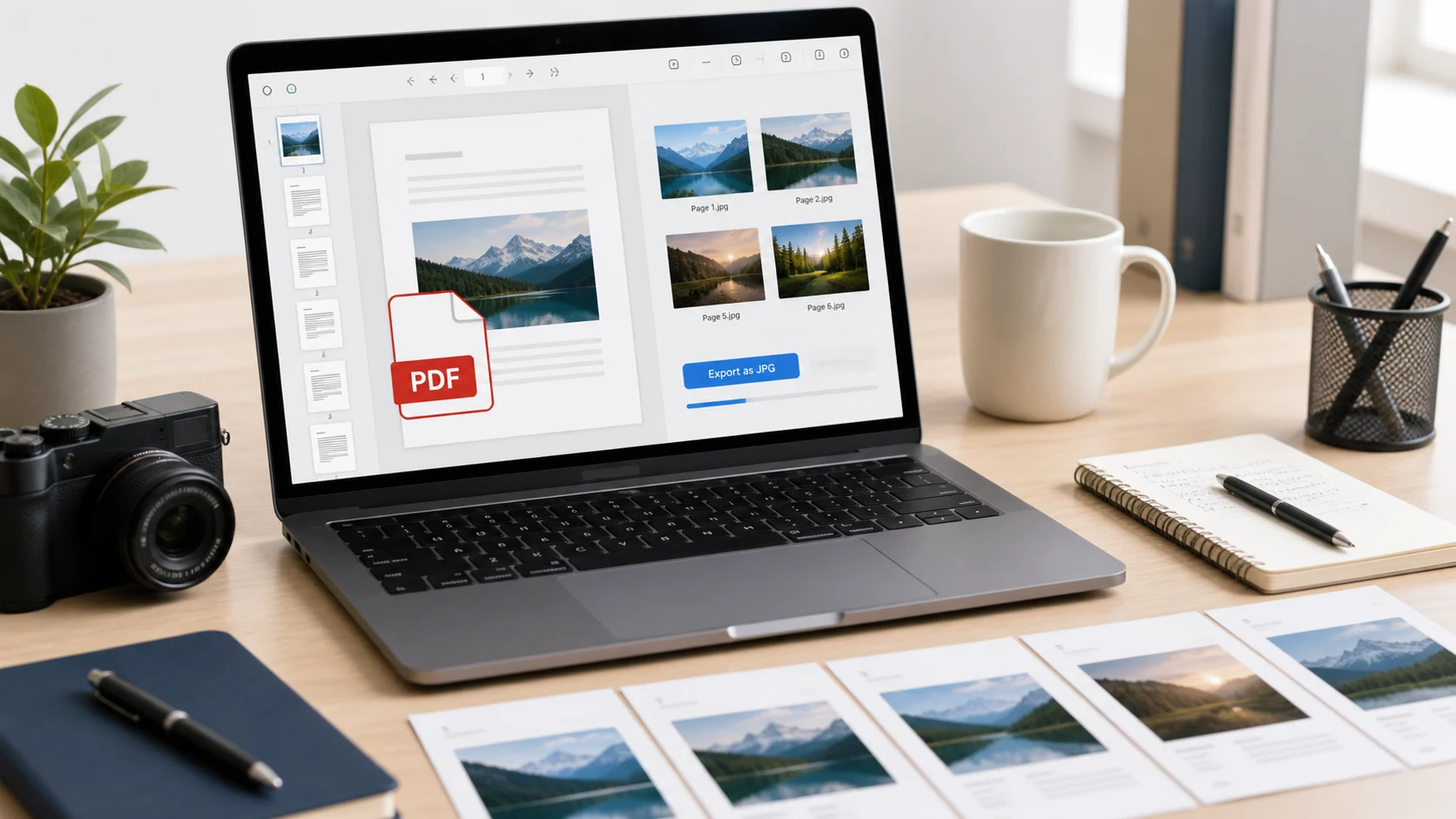
Untuk mengubah PDF ke JPG, buka file di konverter PDF ke JPG, pilih tingkat kualitas, lalu simpan setiap halaman sebagai gambar. Konverter berbasis browser memproses semua halaman sekaligus. Di Mac, Preview mengekspor halaman yang sedang dibuka sebagai JPEG lewat File > Export. Windows tidak punya konverter bawaan, jadi gunakan alat berbasis browser.
Berikut setiap cara untuk Windows, Mac, iPhone, dan Android, cara memilih resolusi agar teks kecil tetap terbaca, dan kapan PDF ke PNG jadi pilihan yang lebih baik.
Cara mengubah PDF ke JPG di browser
Cara ini bisa dipakai di Windows, Mac, Chromebook, iPhone, dan Android dengan langkah yang sama.
- Buka PDF ke JPG dari ConvertorLab.
- Tambahkan satu PDF atau beberapa.
- Biarkan format output di JPG, atau ganti ke PNG.
- Pilih tingkat detail: standar, tinggi, atau ekstra.
- Mulai konversi lalu unduh ZIP. Setiap halaman menjadi gambar terpisah, diberi nama sesuai file dan nomor halaman.
Halaman dirender di perangkat Anda, jadi dokumen tidak diunggah ke mana pun. Ini penting jika PDF-nya surat dari bank, transkrip nilai, atau scan identitas.
Jika Anda hanya butuh satu halaman, konversi file lalu ambil gambar itu dari ZIP. Untuk dokumen panjang, lebih rapi jika halaman yang dibutuhkan dipotong dulu dengan Pisah PDF, lalu konversi file yang lebih pendek.
PDF yang dilindungi password harus dibuka kuncinya sebelum bisa dibaca konverter mana pun. Hapus password terlebih dahulu dengan password yang diberikan kepada Anda, lalu konversi.
Cara mengubah PDF ke JPG di Mac dengan Preview
Preview mengubah halaman yang sedang Anda lihat menjadi JPEG.
- Buka PDF di Preview dan pergi ke halaman yang Anda inginkan.
- Pilih File > Export.
- Atur Format ke JPEG (atau PNG).
- Sesuaikan slider Quality dan Resolution. Resolusi yang lebih tinggi menghasilkan gambar yang lebih tajam dan lebih besar.
- Pilih nama dan lokasi, lalu klik Save.
Preview mengekspor satu halaman per gambar, jadi dokumen 20 halaman berarti 20 kali bolak-balik ke dialog ekspor. Untuk lebih dari dua halaman, konverter berbasis browser lebih cepat. Pengguna Mac yang terbiasa dengan Automator bisa membuat workflow dengan aksi Render PDF Pages as Images, tetapi butuh sedikit pengaturan.
Cara mengonversi PDF ke JPG di Windows
Windows membuka PDF di Edge tetapi tidak bisa menyimpannya sebagai gambar. Ada dua pilihan praktis.
- Gunakan konverter browser di atas di Edge atau Chrome. Alat ini menangani setiap halaman dan menjaga seluruh halaman tetap tajam.
- Ambil screenshot. Buka PDF, perbesar sampai halaman memenuhi layar, tekan tombol Windows + Shift + S, lalu tarik kotak di sekitar halaman. Snipping Tool memungkinkan Anda menyimpan tangkapan sebagai JPG atau PNG.
Screenshot dibatasi oleh resolusi layar Anda, jadi tulisan kecil bisa terlihat kurang tajam. Cukup untuk berbagi cepat. Untuk dokumen yang perlu dibaca teliti, konversi halamannya dengan benar.
Cara mengubah PDF ke JPG di iPhone
Aplikasi File di iPhone tidak punya tombol PDF ke gambar, tetapi konverter berbasis browser berjalan lancar di Safari.
- Simpan PDF ke aplikasi File jika Anda menerimanya lewat email atau chat.
- Buka PDF ke JPG di Safari dan ketuk area upload, lalu Browse, untuk memilih file.
- Pilih JPG dan tingkat detail, lalu mulai konversi.
- Unduh ZIP. File itu masuk ke folder Downloads di Files.
- Ketuk ZIP di Files untuk mengekstraknya menjadi folder berisi gambar.
Untuk memindahkan gambar ke Foto, pilih gambarnya di folder itu, ketuk Bagikan, lalu pilih simpan gambar. Setelah itu, Anda bisa memposting atau melampirkannya seperti foto lain.
Jika Anda sering mengonversi PDF di HP, aplikasi Pintasan (Shortcuts) punya aksi Make Image from PDF Page yang bisa dijadikan pintasan. Pengaturannya butuh beberapa menit dan hanya sepadan jika ini pekerjaan rutin.
Cara mengubah PDF ke JPG di Android
Android juga tidak punya opsi PDF ke gambar. Cara termudah adalah alat browser yang sama di Chrome.
- Unduh PDF agar tersimpan di folder Download.
- Buka PDF ke JPG di Chrome lalu ketuk area upload untuk memilih file.
- Pilih JPG dan tingkat detail, konversi, lalu unduh ZIP.
- Buka ZIP di aplikasi File Anda lalu ekstrak. Gambar akan muncul di galeri.
Untuk satu halaman, screenshot PDF yang terbuka di layar juga bisa. Crop bilah status dan kontrol aplikasi sebelum dikirim.
Resolusi mana yang sebaiknya dipakai?
Resolusi menentukan apakah teks kecil tetap terbaca. Tiga tingkat detail pada konverter kira-kira sesuai dengan ukuran berikut:
- Standar (sekitar 108 DPI) untuk pratinjau, slide, dan halaman yang dilihat di ponsel.
- Tinggi (sekitar 144 DPI) untuk kebanyakan keperluan, termasuk portal upload yang meminta gambar dokumen.
- Ekstra (sekitar 180 DPI) untuk halaman dengan cetakan kecil, tabel, atau tanda tangan yang akan diperbesar orang.
Detail lebih tinggi berarti file lebih besar. Jika sebuah situs membatasi upload gambar pada ukuran kecil, konversi dengan detail tinggi, lalu kecilkan gambar dengan Kompres JPG sampai sesuai batas. Hasilnya biasanya lebih bagus daripada mengonversi di pengaturan terendah.
Untuk dicetak, gunakan PDF aslinya. Tempat percetakan biasanya meminta sekitar 300 DPI, dan PDF tercetak lebih tajam daripada gambar halaman apa pun yang dibuat darinya. Panduan 300 DPI menjelaskan alasannya.
PDF ke PNG atau PDF ke JPG: mana yang lebih baik?
Keduanya bisa. Pilih berdasarkan isi halaman.
- JPG cocok untuk halaman berisi foto dan dokumen hasil pindai. File tetap kecil, dan hampir semua formulir upload menerima JPG.
- PNG menjaga teks, garis, dan bagan tetap tajam sempurna, tanpa lingkaran cahaya yang kabur di sekitar huruf. File lebih besar.
Untuk surat yang diketik atau cetakan spreadsheet, PDF ke PNG lebih bersih dibaca. Untuk scan kartu identitas berfoto, JPG adalah pilihan praktis. Jika ragu, mulai dengan JPG detail tinggi lalu perbesar tampilannya. Beralih ke PNG jika tepi huruf terlihat kabur. Panduan apa itu file PNG membahas formatnya lebih dalam.
Alasan umum mengubah PDF ke JPG antara lain kolom upload yang hanya menerima gambar, memposting halaman di aplikasi chat yang tidak menampilkan pratinjau PDF, memasukkan halaman ke slide, dan membagikan satu halaman laporan panjang tanpa mengirim seluruhnya.
Sebelum mengirim gambarnya
- Buka satu gambar dalam ukuran penuh dan baca teks terkecil di dalamnya. Jika harus memicingkan mata, konversi lagi dengan tingkat detail lebih tinggi.
- Pastikan halaman tidak terbalik. Halaman yang di-scan miring akan tetap miring di JPG.
- Ganti nama file jika penerima perlu tahu urutan halamannya, misalnya "rekening-halaman-2.jpg".
- Periksa batas ukuran. Banyak formulir mencantumkan batas maksimum dalam KB, jadi kompres gambar setelah dikonversi, jangan memilih tingkat detail terendah.
Ingin sebaliknya? Panduan membuat PDF dari foto membahas cara menggabungkan gambar dan hasil scan kembali menjadi satu dokumen.
Alat gratis yang berjalan di browser Anda
Pertanyaan yang sering diajukan
Bagaimana cara mengubah PDF ke JPG secara gratis?
Gunakan konverter browser seperti PDF ke JPG ConvertorLab. Tambahkan PDF, biarkan output di JPG, dan unduh ZIP berisi satu gambar per halaman.
Bagaimana cara mengubah PDF ke JPG di iPhone?
Buka konverter PDF ke JPG di Safari, pilih PDF dari aplikasi File, konversi, lalu unduh ZIP. Ketuk ZIP di aplikasi File untuk mengekstraknya, lalu simpan gambarnya ke Foto.
Bisakah saya mengubah PDF ke JPG di Windows tanpa perangkat lunak?
Windows tidak punya konverter bawaan. Alat browser bisa dipakai di Edge atau Chrome, atau Anda bisa menangkap layar satu halaman dengan tombol Windows + Shift + S.
Sebaiknya ubah PDF ke PNG atau JPG?
Pilih PNG untuk teks, grafik, dan gambar garis yang harus tetap tajam. Pilih JPG untuk foto dan hasil scan, atau jika filenya harus kecil.
Mengapa JPG hasil konversi saya buram?
Resolusinya terlalu rendah. Konversi lagi dengan tingkat detail lebih tinggi, lalu kompres gambarnya jika harus berukuran kecil.