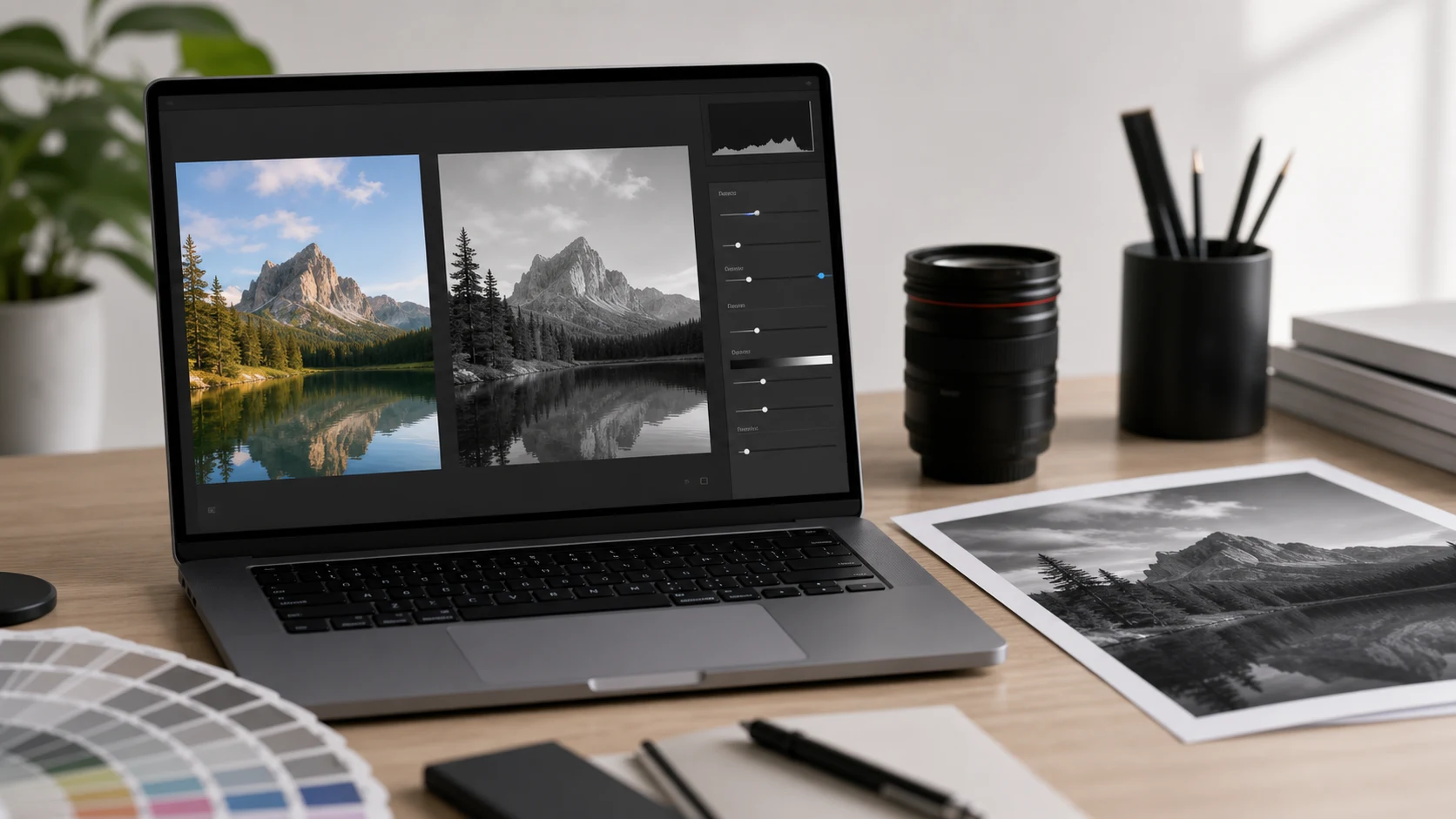
Untuk membuat foto hitam putih, terapkan filter hitam putih di editor foto, atau geser slider saturasi sampai paling bawah. Di iPhone, ketuk Edit, lalu Filters, lalu Mono, Silvertone, atau Noir. Di Windows 11, gunakan Edit image, lalu Filter di Photos. Di Mac, gunakan panel Adjust Color di Preview.
Langkah untuk setiap perangkat ada di bawah, beserta cara mengubah banyak foto sekaligus dan beberapa tips agar foto hitam putih tidak terlihat datar dan kusam.
Cara membuat foto hitam putih di iPhone
- Buka aplikasi Photos dan ketuk foto.
- Ketuk "Edit", lalu ketuk "Filters".
- Geser di antara filter dan pilih Mono, Silvertone, atau Noir. Mono adalah konversi biasa, Silvertone lebih lembut, dan Noir punya kontras paling kuat.
- Ketuk "Done".
Warnanya tidak hilang selamanya. Buka foto, ketuk Edit, lalu Revert untuk mendapatkan aslinya kembali. Untuk kontrol lebih halus, tab Adjust memungkinkan Anda menggeser Saturation sampai paling bawah lalu mengatur sendiri Contrast dan Brilliance.
Trik berguna setelah menerapkan filter: buka Adjust dan naikkan Black Point sedikit. Ini memperdalam nada paling gelap, sehingga foto hasil konversi terlihat lebih berbobot tanpa membuat bagian terang jadi keras.
Anda juga bisa langsung memotret dalam hitam putih. App Camera menyediakan filter yang sama saat Anda membingkai foto, yang membantu melihat cahaya dan bayangan sebelum menekan tombol rana.
Cara membuat foto hitam putih di Android
Di Google Photos:
- Buka foto dan ketuk "Edit".
- Ketuk Filters dan gulir ke opsi hitam putih. Nama filter berubah-ubah antarversi aplikasi, jadi lihat saja thumbnail-nya.
- Ketuk "Adjust" jika ingin mengubah kecerahan atau kontras setelah konversi.
- Ketuk Save as copy untuk mempertahankan foto asli berwarna, atau Save untuk menggantinya.
Galeri Samsung dan aplikasi galeri bawaan lainnya punya filter serupa di layar edit. Cari yang namanya mengandung B&W atau Mono. Jika aplikasi galeri Anda tidak punya filter hitam putih, cari slider Saturation di alat penyesuaiannya lalu geser ke nol. Hasilnya sama dengan filter mono biasa.
Cara membuat foto hitam putih di Windows 11
App Photos bawaan Windows 11 punya sekumpulan filter hitam putih:
- Buka foto di Photos.
- Klik "Edit image" di bagian atas.
- Buka panel Filter.
- Pilih salah satu filter berlabel B&W. Ada versi dingin, hangat, dan kontras tinggi, selain versi biasa.
- Gunakan slider intensitas untuk melembutkan efeknya, lalu klik Save as copy.
Panel Adjustment di editor yang sama punya slider kecerahan, eksposur, highlight, dan kontras jika hasilnya perlu lebih menonjol. Halaman bantuan edit Photos dari Microsoft membahas alat lainnya.
Cara membuat foto hitam putih di Mac
Di Preview:
- Buka foto lalu pilih Tools > Adjust Color.
- Geser slider "Saturation" sampai paling kiri.
- Atur Contrast, Exposure, Highlights, dan Shadows sesuai selera. Slider Sepia menambahkan nuansa hangat ala foto lama jika Anda mau.
- Tutup panel lalu pilih File > Export untuk menyimpan salinan hitam putih.
App Photos di Mac memberi kontrol lebih banyak. Buka foto, klik Edit, klik Adjust, lalu aktifkan Black & White. Klik Options untuk membuka empat slider: Intensity, Neutrals (mencerahkan atau menggelapkan abu-abu), Tone (kontras lebih tinggi atau lebih rendah), dan Grain (butiran film). Editan di Photos bisa dikembalikan ke warna kapan saja.
Cara mengubah banyak foto jadi hitam putih sekaligus
Editor di HP dan desktop hanya memproses satu foto setiap kali. Untuk satu set foto produk, foto acara, atau halaman hasil scan, alat foto hitam putih dari ConvertorLab mengubah semuanya sekaligus, di browser Anda, tanpa mengunggah file.
- Buka alat ini dan tambahkan foto Anda.
- Pilih grayscale untuk tampilan hitam putih klasik, atau sepia untuk nuansa hangat.
- Naikkan kontras jika hasilnya terlihat datar. Tambahkan vignette jika ingin tepi yang lebih gelap.
- Periksa beberapa pratinjau, lalu unduh.
Gunakan pengaturan yang sama untuk setiap foto dalam satu set. Kontras yang berbeda-beda akan mencolok saat foto-foto itu berdampingan di satu halaman. Jika foto berasal dari kamera atau pencahayaan yang berbeda, ubah satu dulu, bandingkan dengan yang lain, lalu sesuaikan kontras untuk yang berbeda sebelum mengunduh semuanya.
Grayscale juga membantu untuk dokumen. Formulir atau tanda tangan hasil scan terlihat lebih bersih tanpa semburat warna, dan ukuran file biasanya sedikit lebih kecil. Jika perlu jauh lebih kecil, proses dengan Kompres Foto setelahnya.
Tips filter hitam putih agar foto tidak datar dan kusam
Konversi langsung sering terlihat membosankan, karena warna yang sangat berbeda bisa berakhir di gradasi abu-abu yang sama. Jaket merah di atas rumput hijau bisa berubah jadi satu warna keruh. Beberapa cara mengatasinya:
- Tambahkan kontras setelah konversi. Foto hitam putih yang kuat biasanya punya hitam pekat dan putih bersih di suatu bagian bingkai.
- Pilih foto dengan cahaya dan bayangan yang kuat. Cahaya dari samping, cahaya jendela, dan matahari rendah hasilnya bagus setelah dikonversi.
- Cari tekstur. Kayu, batu, kerutan, dan kain menghidupkan foto saat tidak ada warna yang melakukannya.
- Coba lebih dari satu filter hitam putih. Di iPhone, Noir cocok untuk adegan dramatis dan Silvertone cocok untuk potret.
- Crop sebelum konversi. Membuang bercak terang yang mengganggu di tepi lebih berpengaruh pada foto hitam putih daripada foto berwarna. Panduan crop memuat langkah untuk setiap perangkat.
- Simpan foto asli yang berwarna. Warna tidak bisa ditambahkan kembali ke file grayscale yang sudah disimpan.
Grayscale vs hitam putih: apakah ada bedanya?
Dalam penggunaan sehari-hari, maksudnya sama. Foto grayscale punya semua gradasi dari hitam ke putih, dan itulah yang dihasilkan semua filter di atas. Foto hitam putih murni (kadang disebut 1-bit atau line art) hanya punya hitam pekat dan putih bersih, tanpa apa pun di antaranya.
Jika Anda hanya butuh cetakan hitam putih, mungkin file tidak perlu diedit sama sekali. Sebagian besar dialog print, di HP maupun komputer, punya opsi grayscale atau hitam putih di pengaturan warnanya. Cara itu menghemat tinta warna dan membiarkan file asli tetap utuh.
Grayscale tepat untuk foto. Hitam putih murni cocok untuk tanda tangan, gambar garis, dan scan teks yang warna kertas abu-abunya mengganggu. Untuk mendekatinya, ubah ke grayscale lalu naikkan kontras tinggi-tinggi sampai latarnya jadi putih. Jika Anda menyiapkan tanda tangan untuk formulir ujian atau PAN, panduan ukuran tanda tangan membahas batas KB-nya, dan sebagian formulir meminta scan berwarna, jadi cek dulu sebelum konversi.
Alat gratis yang berjalan di browser Anda
Pertanyaan yang sering diajukan
Bagaimana cara membuat foto hitam putih di iPhone?
Buka di Photos, ketuk Edit, lalu Filters, dan pilih Mono, Silvertone, atau Noir. Ketuk Done. Ketuk Edit lalu Revert nanti untuk mengembalikan warnanya.
Di mana filter hitam putih di Photos Windows 11?
Buka foto, klik Edit image, lalu buka panel Filter dan pilih salah satu filter B&W. Klik Save as copy agar file asli tetap ada.
Bagaimana cara membuat foto hitam putih di Mac?
Di Preview, pilih Tools > Adjust Color lalu geser Saturation ke kiri. Di Photos, klik Edit, lalu Adjust, dan aktifkan Black & White.
Bisakah foto hitam putih dikembalikan ke warna?
Hanya jika file aslinya masih ada atau editannya bisa dibatalkan, seperti di Photos iPhone dan Photos Mac. File grayscale yang sudah disimpan tidak punya warna lagi untuk dipulihkan.
Apakah membuat foto hitam putih mengurangi ukuran file?
Biasanya sedikit, karena informasi warnanya berkurang. Untuk pengurangan besar, kompres atau resize gambarnya juga.
Apa bedanya grayscale dan hitam putih?
Grayscale mempertahankan setiap gradasi abu-abu di antara hitam dan putih. Hitam putih murni hanya memakai hitam pekat dan putih bersih, yang cocok untuk tanda tangan dan gambar garis.