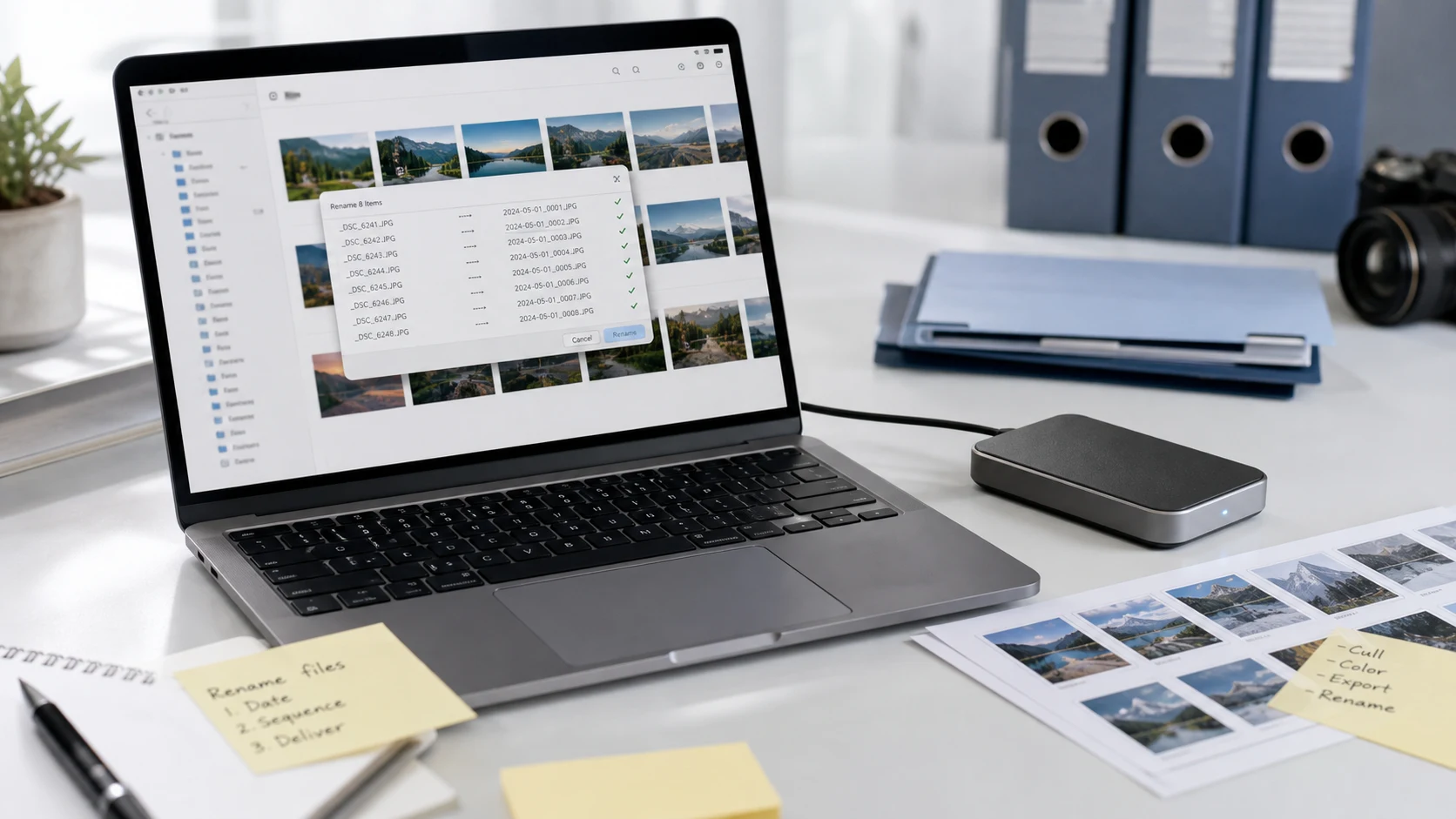
Para renomear vários arquivos de uma vez no Windows, selecione-os no Explorador de Arquivos, pressione F2, digite um nome e pressione Enter. O Windows numera os arquivos, como viagem (1).jpg e viagem (2).jpg. No Mac, selecione os arquivos no Finder, clique com Control pressionado, escolha Renomear e use Formato para adicionar um nome e um número.
Para mais controle, como produto-01.jpg em vez de parênteses, use o PowerRename do PowerToys no Windows ou uma ferramenta de renomear em lote no navegador. Para renomear um único PDF no computador ou no celular, vá direto para a seção de PDF mais abaixo.
Como renomear vários arquivos de uma vez no Explorador de Arquivos do Windows
Funciona no Windows 11 e no Windows 10 sem nenhum programa extra.
- Abra a pasta no Explorador de Arquivos.
- Ordene do jeito que você quer que a numeração siga, por exemplo por Data da captura ou Nome.
- Selecione os arquivos. Pressione Ctrl+A para todos, ou segure Ctrl e clique para escolher alguns.
- Pressione F2 ou clique com o botão direito no primeiro arquivo e escolha Renomear.
- Digite o novo nome base, como
holiday-2026, e pressione Enter.
Cada arquivo selecionado recebe esse nome mais um número entre parênteses: ferias-2026 (1).jpg, ferias-2026 (2).jpg e assim por diante. As extensões continuam as mesmas. Confira a ordem logo em seguida. Se estiver errada, pressione Ctrl+Z para desfazer e tente de novo com outra classificação.
O ponto fraco é o formato. Parênteses e espaços parecem desorganizados, e alguns sites e portais de upload lidam mal com eles. Você também não pode escolher o separador nem o número inicial.
Renomeie vários arquivos de uma vez com o PowerRename do PowerToys
Para mais controle no Windows, o PowerToys gratuito da Microsoft inclui o PowerRename. Depois de instalado e ativado, selecione os arquivos no Explorador de Arquivos, clique com o botão direito e escolha Renomear com PowerRename. Você pode:
- Localizar e substituir parte do nome de cada arquivo, como trocar IMG_ por beach_.
- Mudar os nomes para minúsculas, maiúsculas ou formato de título.
- Adicionar um contador. Digitar
photo-${padding=2;start=1}na caixa Substituir por gera photo-01, photo-02 e assim por diante. - Usar expressões regulares para padrões complexos.
Ele mostra uma prévia de cada nome novo antes de mudar qualquer coisa, e Ctrl+Z desfaz a renomeação depois. Essa prévia é o principal motivo para usá-lo em vez do F2 simples.
Como renomear vários arquivos de uma vez no Mac
O Finder tem renomeação em lote integrada. A página de ajuda do Mac da Apple descreve as mesmas opções.
- Selecione os arquivos no Finder.
- Clique com a tecla Control pressionada em um deles e escolha Renomear.
- Escolha um dos três modos no menu pop-up.
- Confira o nome de exemplo na parte de baixo da janela e clique em Renomear.
Os três modos fazem tarefas diferentes:
- Substituir Texto troca um trecho de texto por outro em cada nome. Digite IMG_ em Encontrar e paris_ em Substituir por.
- Adicionar Texto coloca as mesmas palavras antes ou depois de cada nome existente, útil para incluir uma data ou o nome de um cliente.
- Formato dá a cada arquivo um novo nome mais um índice, contador ou data. Digite o nome em Formato Personalizado e escolha o número inicial.
Formato é o modo certo para um conjunto numerado limpo, como casamento-1.jpg, casamento-2.jpg. A Apple recomenda não renomear as extensões, então deixe a parte .jpg ou .pdf como está.
Como renomear um arquivo PDF no Windows, Mac, iPhone e Android
Renomear um PDF é rápido em qualquer aparelho. Vale a pena fazer isso antes do upload, porque um nome como Scan_20261003_0001(2).pdf não diz nada a quem vai analisar.
- Windows: clique uma vez no PDF no Explorador de Arquivos, pressione F2 (ou clique com o botão direito e escolha Renomear), digite o nome e pressione Enter.
- Mac: selecione o PDF no Finder, pressione Return, digite o novo nome e pressione Return de novo.
- iPhone: abra o app Arquivos, toque e segure o PDF, toque em Renomear, digite o nome e toque em OK.
- Android: no Files by Google, toque em Mais ao lado do arquivo (ou toque e segure o arquivo na visualização em grade e toque em Mais), toque em Renomear, digite o nome e toque em OK.
Mantenha a terminação .pdf ao digitar. Se as extensões estiverem ocultas, você só edita a parte antes dela, o que é mais seguro. Mudar a extensão nunca converte um arquivo. Um .jpeg renomeado para .jpg continua sendo a mesma imagem, como explica o guia de JPG vs JPEG, mas uma foto renomeada para .pdf vira um arquivo quebrado que os portais recusam. O guia de erros no upload de documentos trata disso e de outros problemas de upload.
Para formulários, um nome curto com hifens ou sublinhados funciona melhor, como aadhaar-frente.pdf ou boletim_12ano.pdf. Evite espaços, símbolos e nomes muito longos, que alguns portais mais antigos não aceitam.
Para renomear uma pasta inteira de PDFs, use os métodos em lote acima. Eles funcionam com qualquer tipo de arquivo, então um conjunto de extratos bancários digitalizados pode virar extrato-2026-01.pdf, extrato-2026-02.pdf e assim por diante com o modo Formato do Finder ou um contador do PowerRename.
Como renomear imagens em lote no navegador
Às vezes você não pode instalar nada, como em um Chromebook ou em um notebook de trabalho bloqueado. Ou quer um conjunto numerado e organizado, pronto para o upload. A ferramenta Renomear imagens do ConvertorLab roda no navegador, então as fotos não saem do seu aparelho.
- Abra o Renomear imagens e adicione as fotos.
- Digite o nome base, como
product-blue-mug. - Defina o número inicial e se o número vem antes ou depois do nome.
- Escolha o preenchimento (01, 001 ou 0001) e o separador: hífen, sublinhado, espaço ou nenhum.
- Renomeie e confira os novos nomes na lista.
- Baixe um arquivo ou baixe tudo em um ZIP.
Isso se encaixa no fim de um fluxo de trabalho com imagens. Redimensione, comprima ou coloque marca d'água nas fotos primeiro, depois renomeie o conjunto pronto antes de entregar ou fazer o upload.
Bons hábitos para nomear arquivos
- Use letras minúsculas e hifens.
red-dress-front.jpgfunciona em qualquer lugar. Espaços viram %20 em endereços da web e alguns sistemas os rejeitam. - Complete os números com zeros. Com 01 a 12, os arquivos ordenam corretamente. Com 1 a 12, muitos sistemas colocam 10, 11 e 12 antes do 2.
- Escreva as datas como ano-mês-dia, por exemplo 2026-10-05, para que os nomes fiquem em ordem cronológica.
- Descreva o conteúdo. Um nome descritivo é mais útil que IMG_4471 para você, para os clientes e para os mecanismos de busca.
- Evite caracteres especiais como # % & ? e barras. Eles causam erros em uploads e URLs. No Mac, os nomes não podem conter dois-pontos nem começar com ponto.
- Mantenha a extensão. Para mudar de formato, use um conversor, não a renomeação.
Posso desfazer uma renomeação em lote?
No Explorador de Arquivos do Windows, pressione Ctrl+Z logo depois de renomear e a mudança é desfeita. O PowerRename também aceita Ctrl+Z. No Mac, pressione Command-Z no Finder logo em seguida, ou escolha Editar > Desfazer. A ferramenta no navegador nunca mexe nos seus originais: ela entrega cópias renomeadas e deixa os arquivos de origem como estavam.
Se os arquivos forem importantes, copie a pasta antes de uma renomeação grande. Leva segundos e é a rede de segurança mais simples que existe.
Ferramentas grátis que rodam no navegador
Perguntas frequentes
Como renomeio vários arquivos de uma vez no Windows 11?
Selecione os arquivos no Explorador de Arquivos, pressione F2, digite um nome e pressione Enter. O Windows adiciona um número entre parênteses a cada arquivo, como photo (1).jpg.
Como renomear vários arquivos de uma vez no Mac?
Selecione os arquivos no Finder, clique com a tecla Control pressionada e escolha Renomear. Use Formato para dar a cada arquivo um novo nome com um número e depois clique em Renomear.
Como renomear um arquivo PDF?
No Windows, selecione e pressione F2; no Mac, selecione e pressione Return; no iPhone, toque e segure o arquivo no app Arquivos e toque em Renomear. Mantenha a terminação .pdf.
Como renomear um arquivo PDF no celular?
No iPhone, toque e segure o PDF no app Arquivos e toque em Renomear. No Android, abra o Files by Google, toque em Mais ao lado do arquivo e depois em Renomear.
Como renomeio arquivos sem parênteses no Windows?
O Explorador de Arquivos sempre adiciona o número entre parênteses. Use o PowerRename do PowerToys ou uma ferramenta de renomeação em lote para escolher seu próprio formato, como photo-01.jpg.
Renomear um arquivo muda o formato dele?
Não. Mudar a extensão só muda o rótulo, não os dados dentro. Use um conversor se precisar de outro tipo de arquivo.