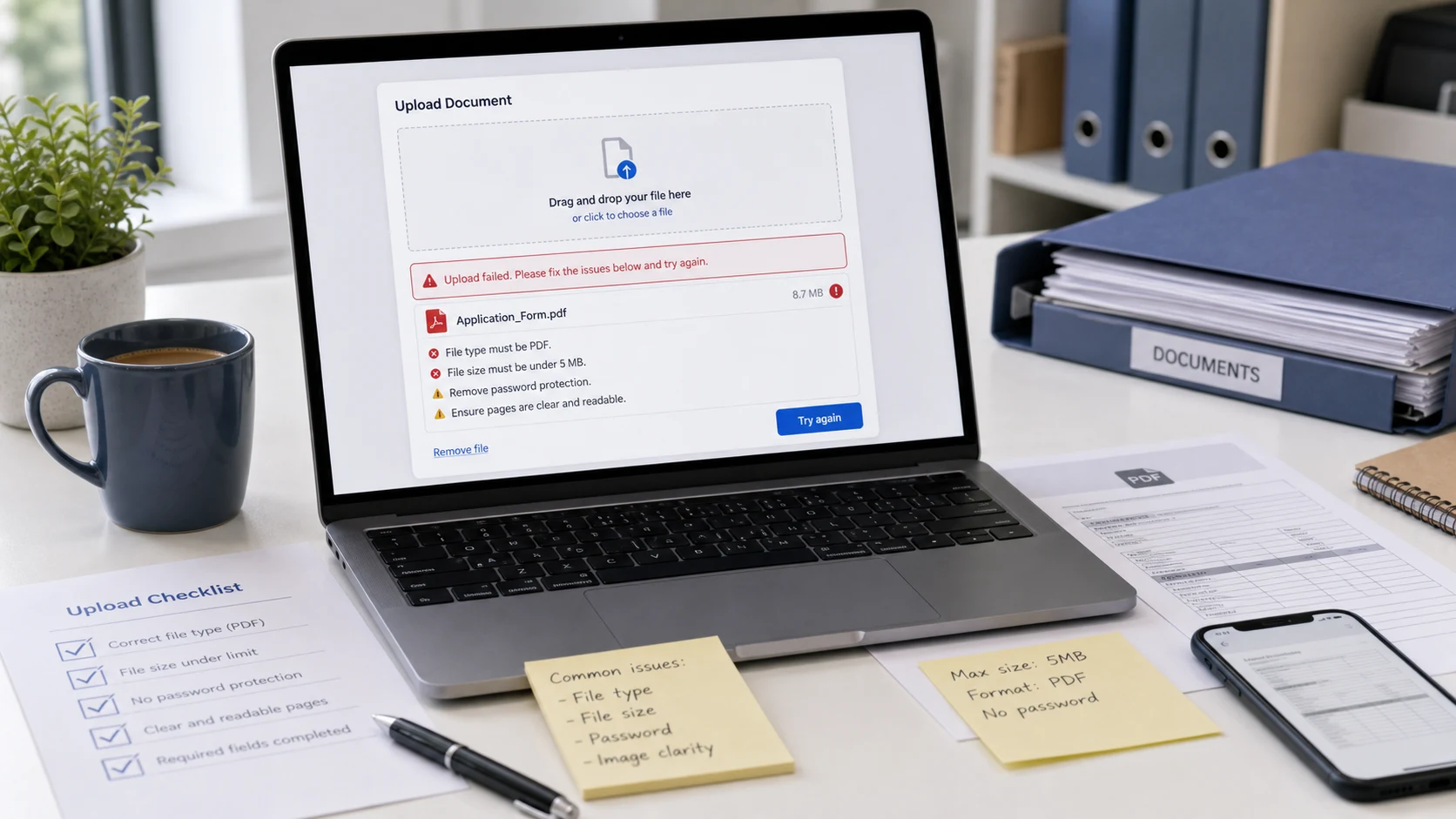
Um erro de upload de documento quase sempre significa que o arquivo viola uma das regras do portal. Ele está em um formato que o site não aceita, passa do limite de tamanho, tem senha ou está danificado. Leia os requisitos ao lado do botão de upload, encontre a mensagem de erro abaixo e corrija esse ponto. Raramente você precisa refazer o documento do zero.
Portais de concursos, vagas de emprego, bancos, vistos e serviços do governo usam textos um pouco diferentes, mas o mesmo punhado de erros aparece sempre. Cada seção abaixo começa com a mensagem que você provavelmente vai ver.
"Formato de arquivo não suportado" ou "formato de arquivo inválido"
Isso quer dizer que o portal analisou seu arquivo e não encontrou o tipo dele na lista de permitidos. A maioria dos campos de documento aceita PDF, muitos campos de foto aceitam JPG ou JPEG, e alguns aceitam PNG. Qualquer outro falha, inclusive arquivos que abrem perfeitamente no seu dispositivo.
Os culpados de sempre:
- Fotos do iPhone salvas em HEIC. O celular mostra essas fotos como qualquer outra, mas a maioria dos portais as rejeita. Converta-as com o conversor de HEIC, que gera JPG, PNG ou PDF. O guia sobre o que é um arquivo HEIC explica por que o iPhone usa esse formato.
- Imagens WebP salvas de um site. Converta-as para JPG ou, no Windows, abra-as no Paint e use Salvar como.
- Arquivos do Word, Pages ou Google Docs quando o campo pede PDF. Use a opção Salvar como PDF, Exportar ou Fazer download como PDF do app.
- PNG quando o campo diz "somente JPG". Converta o arquivo e confira o tamanho de novo, já que um JPG de uma digitalização costuma ser bem menor.
- Uma extensão errada ou duplicada, como boletim.pdf.pdf, ou uma foto renomeada para terminar em .pdf.
Renomear um arquivo nunca o converte. Muitos portais verificam os dados dentro do arquivo, então uma foto HEIC renomeada para foto.jpg continua falhando. Ative a exibição das extensões de arquivo no computador (menu Exibir > Mostrar do Explorador de Arquivos no Windows 11, ou Ajustes do Finder > Avançado no Mac) para ver o tipo real antes de enviar.
Para transformar várias fotos de um documento em um só PDF, use o JPG para PDF. Você pode ordenar as páginas, escolher A4 ou Carta e definir um tamanho máximo de PDF para o resultado também caber no limite. Ele aceita HEIC diretamente.
"Arquivo não suportado" no celular
A mensagem mais curta "arquivo não suportado" aparece muito no celular, quando o seletor de arquivos entrega ao portal algo inesperado. Motivos comuns:
- O rolo da câmera passa o original em HEIC. No iPhone, Ajustes > Câmera > Formatos > Mais Compatível faz as próximas fotos serem salvas em JPG.
- O arquivo ainda está na nuvem. Um documento no iCloud Drive ou no Google Drive que não foi baixado pode falhar no seletor. Abra-o uma vez para ele baixar e tente de novo.
- Você escolheu uma captura de tela ou uma imagem encaminhada de um chat quando o campo pedia PDF. Converta para PDF antes.
Se o celular continuar falhando, tente o mesmo upload em um computador. Os seletores de arquivos do computador mostram o nome e o tipo reais do arquivo, o que facilita encontrar o problema.
"Arquivo grande demais" ou "excede o tamanho máximo"
Este é, de longe, o erro mais comum. Alguns portais limitam os documentos a algumas centenas de KB, e uma digitalização colorida feita no celular pode ter vários MB.
- Encontre o limite na página de envio. Muitas vezes ele está em letras miúdas abaixo do botão ou em um link de ajuda.
- Confira o tamanho do arquivo. No Windows, clique com o botão direito e escolha Propriedades. No Mac, selecione-o e pressione Command-I.
- Comprima para um alvo um pouco abaixo do limite. Para os limites mais comuns, há modelos prontos como comprimir PDF para 200KB.
- Abra o arquivo comprimido e confirme que todas as páginas estão legíveis, principalmente letras pequenas, carimbos e assinaturas.
O compressor de PDF do ConvertorLab funciona no navegador e transforma as páginas em imagens para atingir alvos pequenos. O texto do resultado não pode ser selecionado e os campos de formulário não são mantidos, o que não é problema para digitalizações e cópias assinadas. Se o portal quer de volta um formulário preenchível, remova páginas extras ou use o otimizador do seu próprio app de PDF.
Se houver um limite total para todos os uploads, comprima mais as digitalizações maiores e deixe os PDFs de texto como estão.
"Protegido por senha" ou "arquivo criptografado"
Extratos bancários, formulários de impostos e holerites muitas vezes vêm com senha quando você baixa. Os portais não conseguem abrir esses arquivos e os rejeitam, às vezes com uma mensagem de "formato de arquivo inválido" que faz você procurar o problema no lugar errado.
- Descubra a senha. Os bancos costumam explicar o formato no e-mail ou na página de download.
- Abra a ferramenta Desbloquear PDF e digite a senha. Ela salva uma cópia sem criptografia, dentro do navegador.
- Envie a cópia desbloqueada e depois apague-a dos seus downloads quando terminar.
Alguns PDFs abrem sem senha, mas têm restrições do proprietário que bloqueiam impressão ou edição. Isso também pode atrapalhar portais, e a ferramenta de desbloqueio geralmente remove essas restrições com uma senha vazia. Ela não recupera nem quebra uma senha que você não sabe. Se você não tem a senha, peça ao remetente uma cópia sem proteção.
"Arquivo corrompido" ou "não foi possível processar"
Um arquivo pode ser danificado por um download interrompido, um conflito de sincronização ou um app que gerou um PDF com pequenos defeitos. Seu visualizador pode até mostrá-lo, enquanto o leitor mais rígido do portal o recusa.
- Baixe o original de novo na origem.
- Abra o arquivo e imprima em um novo PDF. No Windows, escolha Microsoft Print to PDF como impressora. No Chrome, escolha Salvar como PDF.
- Se for uma digitalização, digitalize as páginas de novo e salve direto em PDF.
- Reconstrua as páginas com o Juntar PDF ou o Organizar PDF, que gravam um arquivo novo.
Imprimir em um novo PDF também resolve fontes e camadas estranhas de que alguns portais não gostam. Para arquivos que não abrem de jeito nenhum, o guia de PDF que não abre traz mais sete soluções.
Outros motivos para a falha no envio de um documento
- Arquivos demais: o portal quer um PDF e você tem cinco digitalizações. Junte tudo em um só arquivo, na ordem certa.
- Número de páginas errado: alguns campos aceitam uma única página, como um lado do documento de identidade. Separe a página de que precisa.
- Problemas no nome do arquivo: espaços, símbolos, acentos e nomes muito longos podem quebrar sistemas mais antigos. Use algo curto, como passaporte_frente.pdf.
- Tamanho mínimo: alguns portais rejeitam arquivos abaixo de um certo tamanho em KB. Comprima menos ou digitalize de novo com qualidade maior.
- Dimensões em pixels: campos de foto e assinatura também podem verificar largura e altura. Redimensione para os pixels informados antes de comprimir.
- Problemas no navegador: tente outro navegador ou uma janela anônima e use uma conexão estável. Uploads grandes em dados móveis fracos muitas vezes expiram com um erro genérico.
- Sessão expirada: se o formulário ficou aberto por muito tempo, salve seu progresso, recarregue e tente de novo.
Checklist antes de qualquer upload de documento
- O formato corresponde à lista da página (geralmente PDF ou JPG) e foi convertido do jeito certo, não renomeado.
- O tamanho está abaixo do limite com uma pequena margem, e acima de qualquer mínimo.
- Sem senha nem restrições de edição.
- Todas as páginas exigidas estão em um só arquivo, em ordem e na posição certa.
- Todas as páginas são legíveis com zoom de 100%.
- O nome do arquivo é curto e simples.
Guarde os arquivos originais intactos em uma pasta separada. Se um portal mudar as regras ou você precisar enviar de novo, dá para começar de uma cópia limpa em vez de comprimir um arquivo já comprimido.
Ferramentas grátis que rodam no navegador
Perguntas frequentes
Por que o envio do meu documento sempre falha?
Geralmente o arquivo passa do limite de tamanho, está em um formato que o portal não aceita, tem senha ou está danificado. Compare o arquivo com cada regra da página de upload.
O que significa "formato de arquivo não suportado"?
O portal não encontrou o tipo do seu arquivo na lista de tipos permitidos. Converta o arquivo para o formato indicado, geralmente PDF ou JPG, em vez de renomeá-lo.
Como resolver o erro "formato de arquivo inválido"?
Confira a extensão real e converta arquivos HEIC, WebP, PNG ou do Word para o formato que o portal pede. Veja também se há senha, já que PDFs protegidos podem gerar a mesma mensagem.
Por que meu celular diz "arquivo não suportado"?
O seletor pode estar passando uma foto HEIC ou um arquivo que ainda está na nuvem. Converta a foto para JPG ou PDF, ou baixe o arquivo no celular antes.
Como envio um PDF protegido por senha?
Abra-o com a senha e salve uma cópia sem proteção, por exemplo com uma ferramenta de desbloqueio. Os portais não conseguem ler arquivos criptografados.
Que formato a maioria dos portais aceita para documentos?
O PDF é o mais aceito, seguido do JPG para fotos e assinaturas. Sempre confira a lista da página de upload específica.