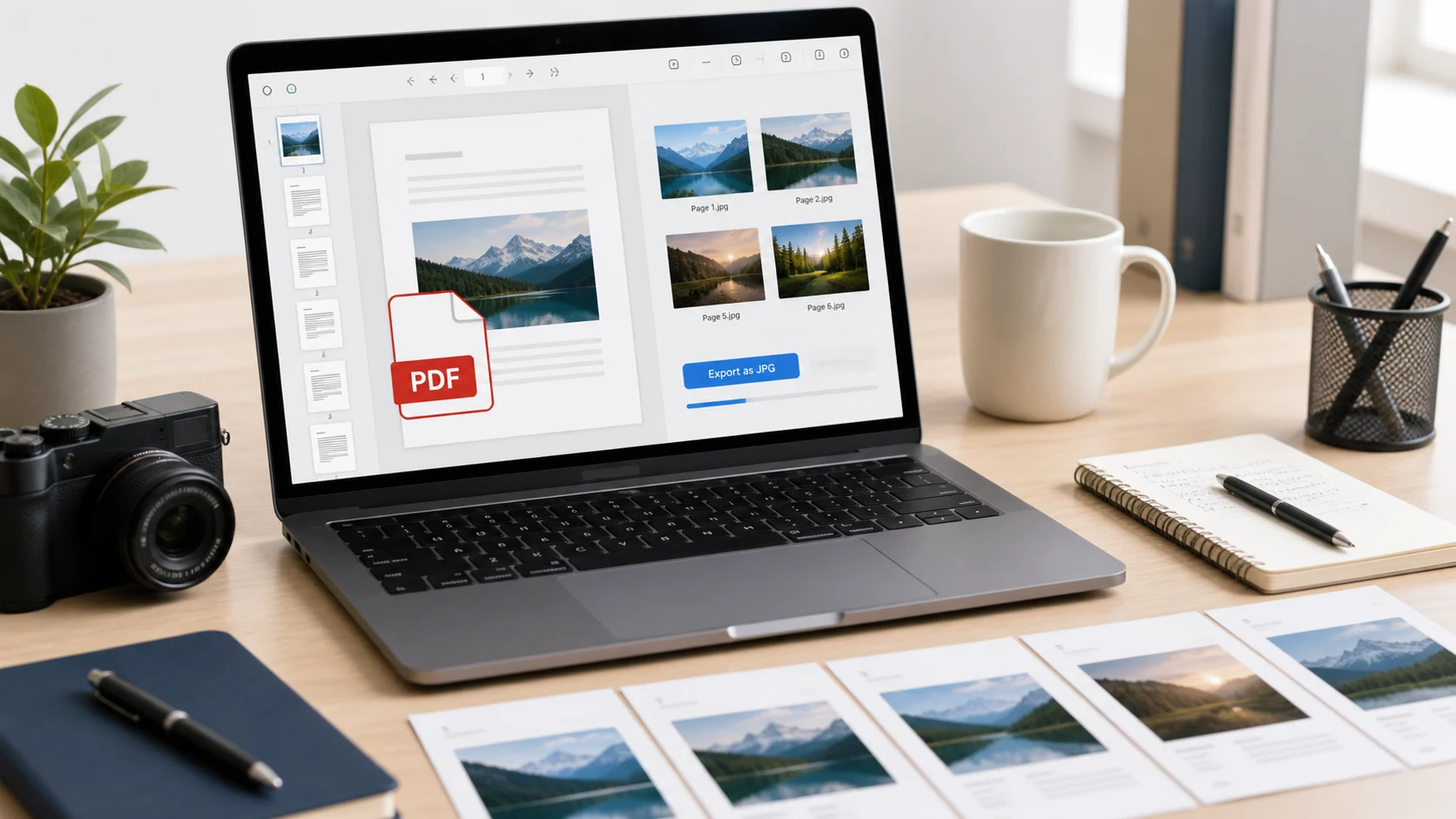
Para transformar um PDF em JPG, abra o arquivo em um conversor de PDF para JPG, escolha um nível de qualidade e salve cada página como imagem. Um conversor no navegador faz todas as páginas de uma vez. No Mac, a Pré-Visualização exporta a página atual como JPEG por Arquivo > Exportar. O Windows não tem conversor nativo, então use uma ferramenta no navegador.
Abaixo está cada método para Windows, Mac, iPhone e Android, como escolher uma resolução que mantenha o texto pequeno legível e quando PDF para PNG é a melhor escolha.
Como transformar PDF em JPG no navegador
Funciona no Windows, Mac, Chromebook, iPhone e Android com os mesmos passos.
- Abra o PDF para JPG do ConvertorLab.
- Adicione um PDF ou vários.
- Mantenha o formato de saída em JPG ou mude para PNG.
- Escolha um nível de detalhe: padrão, alto ou extra.
- Inicie a conversão e baixe o ZIP. Cada página vira uma imagem separada, com o nome do arquivo e o número da página.
As páginas são renderizadas no seu aparelho, então o documento não é enviado para lugar nenhum. Vale saber disso quando o PDF é uma carta do banco, um boletim ou um documento digitalizado.
Se você só precisa de uma página, converta o arquivo e fique com essa imagem do ZIP. Para um documento longo, fica mais organizado recortar antes as páginas necessárias com o Dividir PDF e depois converter o arquivo menor.
Um PDF protegido por senha precisa ser desbloqueado antes que qualquer conversor consiga lê-lo. Remova a senha primeiro, usando a senha que você recebeu, e depois converta.
Como converter PDF para JPG no Mac com a Pré-Visualização
O Preview transforma a página que você está vendo em um JPEG.
- Abra o PDF no Preview e vá até a página desejada.
- Escolha Arquivo > Exportar.
- Defina o Formato como JPEG (ou PNG).
- Ajuste o controle de Qualidade e a Resolução. Uma resolução maior gera uma imagem mais nítida e maior.
- Escolha um nome e um local e clique em Salvar.
A Pré-Visualização exporta uma página por imagem, então um documento de 20 páginas significa passar 20 vezes pela janela de exportação. Para mais de duas ou três páginas, o conversor no navegador é mais rápido. Quem usa Mac e se sente à vontade com o Automator pode montar um fluxo de trabalho com a ação Render PDF Pages as Images, mas isso exige alguma configuração.
Como converter um PDF em JPG no Windows
O Windows abre PDFs no Edge, mas não consegue salvá-los como imagem. Você tem duas opções práticas.
- Use o conversor de navegador acima no Edge ou no Chrome. Ele cuida de todas as páginas e mantém a página inteira nítida.
- Tirar uma captura de tela. Abra o PDF, dê zoom até a página ocupar a tela, pressione a tecla Windows + Shift + S e arraste um retângulo em volta da página. A Ferramenta de Captura permite salvar a captura como JPG ou PNG.
Capturas de tela ficam limitadas pela resolução da sua tela, então letras pequenas podem sair borradas. Servem para um compartilhamento rápido. Para qualquer coisa que alguém precise ler com atenção, converta a página do jeito certo.
Como converter PDF para JPG no iPhone
O app Arquivos do iPhone não tem um botão de PDF para imagem, mas o conversor no navegador roda bem no Safari.
- Salve o PDF no app Arquivos se ele chegou por e-mail ou chat.
- Abra o PDF para JPG no Safari, toque na área de envio e depois em Procurar para escolher o arquivo.
- Escolha JPG e um nível de detalhe e inicie a conversão.
- Baixe o ZIP. Ele vai para a pasta Downloads no app Arquivos.
- Toque no ZIP em Arquivos para expandi-lo em uma pasta de imagens.
Para mover as imagens para o Fotos, selecione-as nessa pasta, toque em Compartilhar e escolha salvar as imagens. A partir daí você pode postar ou anexar como qualquer outra foto.
Se você converte PDFs no celular com frequência, o app Atalhos tem uma ação Make Image from PDF Page com a qual dá para montar um atalho. Leva alguns minutos para configurar e só vale a pena se for uma tarefa frequente.
Como converter PDF para JPG no Android
O Android também não tem uma opção de PDF para imagem. O caminho mais simples é a mesma ferramenta no navegador, pelo Chrome.
- Baixe o PDF para que ele fique na sua pasta Downloads.
- Abra o PDF para JPG no Chrome e toque na área de upload para escolher o arquivo.
- Escolha JPG e um nível de detalhe, converta e baixe o ZIP.
- Abra o ZIP no seu app de arquivos e extraia. As imagens então aparecem na sua galeria.
Para uma página, uma captura de tela do PDF aberto também funciona. Corte a barra de status e os controles do app antes de enviar.
Qual resolução usar?
A resolução decide se o texto pequeno sobrevive. Os três níveis de detalhe do conversor correspondem aproximadamente a estes tamanhos:
- Padrão (cerca de 108 DPI) para prévias, apresentações e páginas vistas no celular.
- Alto (cerca de 144 DPI) para a maioria dos usos, incluindo portais de envio que pedem uma imagem de um documento.
- Extra (cerca de 180 DPI) para páginas com letras miúdas, tabelas ou assinaturas que as pessoas vão ampliar.
Mais detalhe significa arquivos maiores. Se um site limita o envio de imagens a um tamanho pequeno, converta em detalhe alto e depois reduza a imagem com o Comprimir JPG para atingir o limite. Isso costuma ficar melhor do que converter na configuração mais baixa.
Para imprimir, guarde o PDF original. Gráficas costumam pedir cerca de 300 DPI, e um PDF imprime com mais nitidez do que qualquer imagem de página feita a partir dele. O guia de 300 DPI explica por quê.
PDF para PNG ou PDF para JPG: qual é melhor?
Os dois funcionam. Escolha pelo que há na página.
- O JPG serve para páginas com fotos e documentos digitalizados. Os arquivos ficam pequenos, e quase todo formulário de envio aceita JPG.
- O PNG mantém texto, linhas e gráficos perfeitamente nítidos, sem halos borrados em volta das letras. Os arquivos são maiores.
Para uma carta digitada ou uma planilha impressa, PDF para PNG fica mais legível. Para um documento de identidade digitalizado, JPG é a escolha prática. Se estiver em dúvida, comece com JPG em detalhe alto e dê zoom. Mude para PNG se as bordas das letras parecerem borradas. O guia sobre o que é um arquivo PNG explica o formato com mais detalhes.
Motivos comuns para transformar um PDF em JPG: campos de upload que só aceitam imagens, postar uma página em um app de mensagens onde PDFs não aparecem em prévia, colocar uma página em slides e compartilhar uma página de um relatório longo sem enviar tudo.
Antes de enviar as imagens
- Abra uma imagem em tamanho real e leia o menor texto dela. Se precisar forçar a vista, converta de novo com um nível de detalhe maior.
- Confira se as páginas estão na posição certa. Uma página digitalizada de lado continua de lado no JPG.
- Renomeie os arquivos se o destinatário precisar saber qual página é qual, por exemplo "extrato-pagina-2.jpg".
- Confira o limite de tamanho. Muitos formulários informam um máximo em KB, então comprima a imagem depois de converter em vez de escolher o nível de detalhe mais baixo.
Quer fazer o caminho inverso? O guia sobre como fazer um PDF a partir de fotos explica como juntar imagens e digitalizações de volta em um único documento.
Ferramentas grátis que rodam no navegador
Perguntas frequentes
Como converto um PDF em JPG de graça?
Use um conversor de navegador como o PDF para JPG do ConvertorLab. Adicione o PDF, mantenha a saída em JPG e baixe um ZIP com uma imagem por página.
Como transformar PDF em JPG no iPhone?
Abra um conversor de PDF para JPG no Safari, escolha o PDF no Arquivos, converta e baixe o ZIP. Toque no ZIP no Arquivos para descompactar e depois salve as imagens no Fotos.
Posso converter PDF em JPG no Windows sem software?
O Windows não tem conversor embutido. Uma ferramenta de navegador funciona no Edge ou no Chrome, ou você pode tirar uma captura de tela de uma página com a tecla Windows + Shift + S.
É melhor converter PDF para PNG ou JPG?
Escolha PNG para texto, gráficos e desenhos de linha que precisam continuar nítidos. Escolha JPG para fotos e digitalizações, ou quando o arquivo precisa ser pequeno.
Por que meu JPG convertido está borrado?
A resolução estava baixa demais. Converta de novo com um nível de detalhe maior e depois comprima a imagem se ela precisar ser pequena.