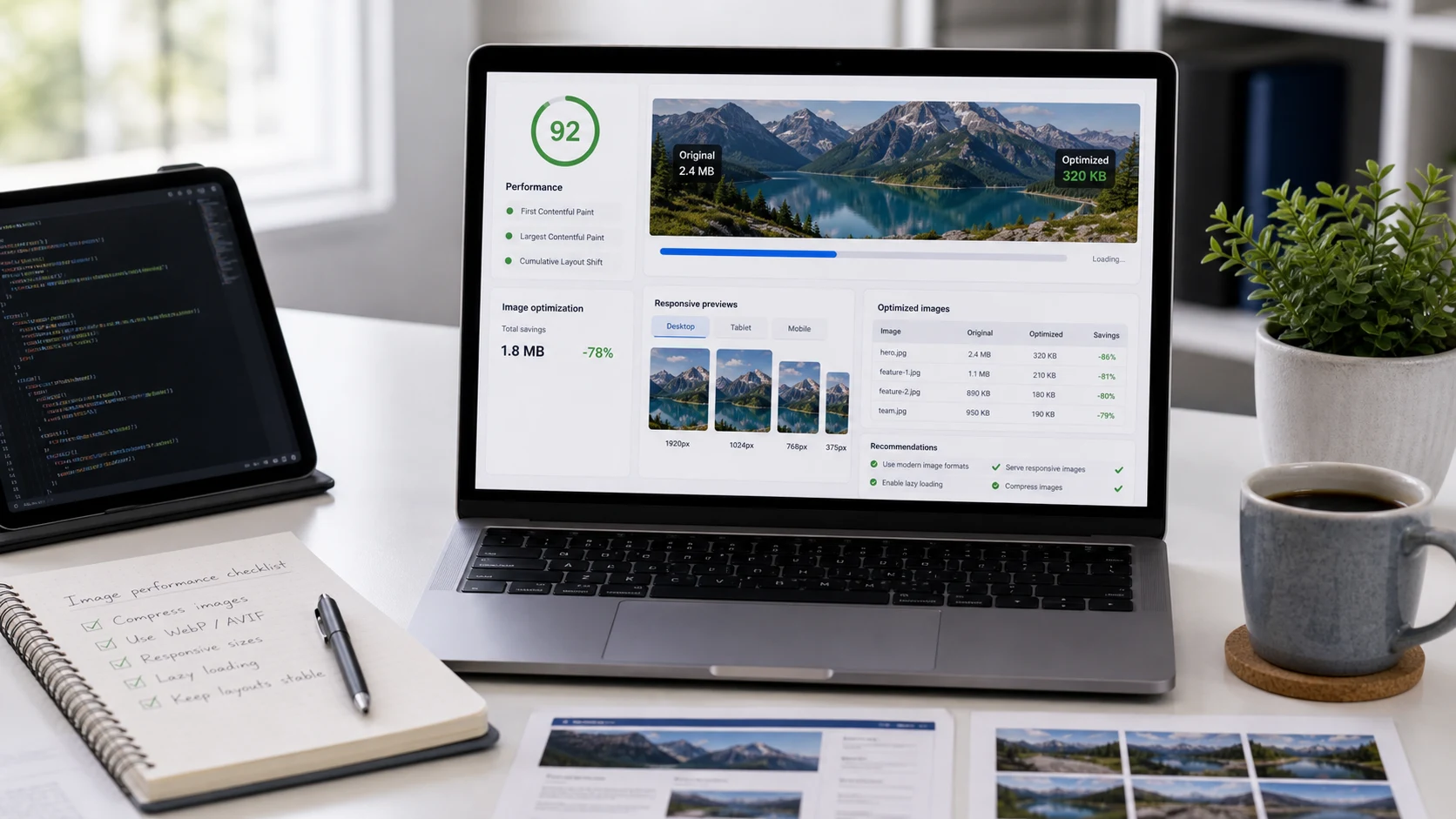
O melhor tamanho de imagem para um site é cerca do dobro da largura em que a imagem é exibida. Como referência, use de 1920 a 2560 px de largura para imagens de banner de largura total, de 1200 a 1600 px para imagens de blog e de 300 a 600 px para miniaturas. Salve em WebP ou JPG comprimido e mantenha a maioria das imagens abaixo de cerca de 200 KB.
São pontos de partida práticos, não padrões oficiais. O seu tema e o layout decidem os números reais, e o método abaixo mostra como encontrá-los.
Qual é o melhor tamanho de imagem para um site?
Comece pelo espaço que cada imagem ocupa no seu layout. Abra a página em um navegador no computador, clique com o botão direito na imagem e escolha Inspecionar. As ferramentas de desenvolvedor mostram a largura renderizada em pixels CSS. Dobre esse número para que a imagem continue nítida em celulares e notebooks com telas de alta densidade.
Uma referência rápida para os tipos de imagem mais comuns:
- Banner ou imagem de destaque de largura total: de 1920 a 2560 px de largura.
- Imagens dentro de um post de blog ou de uma coluna de conteúdo: de 1200 a 1600 px de largura.
- Fotos de produtos: de 1000 a 2000 px no lado maior, mais se a sua loja tiver zoom.
- Miniaturas e cartões: 300 a 600 px de largura.
- Logotipos e ícones: SVG sempre que possível, já que ele continua nítido em qualquer tamanho.
- Imagem de compartilhamento social (Open Graph): 1200 x 630 px é o tamanho mais usado.
O erro mais comum é subir uma foto de 4000 px do celular ou da câmera em uma coluna de 700 px. O navegador baixa todos os pixels e depois joga a maioria fora. Com uma conexão de celular, são segundos de espera por nada.
Na web, só as dimensões em pixels importam. O número de DPI guardado em um arquivo é ignorado pelas telas, então não é preciso definir 72 ou 300 DPI para um site. Nosso guia de 300 DPI explica quando esse número importa de fato (na impressão).
Tamanho da imagem de banner: qual largura e qual altura?
A imagem de destaque (hero) é o banner grande no topo de uma página. Como ela se estende pela tela inteira, precisa ser a imagem mais larga do seu site.
- Largura: 1920 px atendem à maioria das telas de computador. Suba para 2560 px se quiser nitidez em telas grandes de alta densidade.
- Altura: depende do seu design. Muitos banners ficam entre 600 e 1000 px de altura na largura de computador.
- Formato: um corte largo, como 16:9 ou 21:9, funciona no computador. No celular, a mesma imagem muitas vezes é cortada a partir do centro, então mantenha o tema principal no meio.
- Tamanho do arquivo: tente ficar abaixo de cerca de 500 KB, e quanto menor, melhor.
O banner muitas vezes é o elemento Largest Contentful Paint (LCP) da página, o momento que o Google usa para avaliar a rapidez com que a página aparece. A orientação do web.dev do Google é mirar em um LCP de 2,5 segundos ou menos. Um banner pesado é o motivo mais comum para uma página não atingir essa meta.
Se houver texto sobre o banner, uma imagem um pouco mais escura ou desfocada mantém o texto legível e comprime melhor, já que áreas lisas ocupam menos bytes do que detalhes finos.
Tamanho de imagem para blog: artigos e imagens destacadas
Para imagens dentro de um post, olhe a largura da sua coluna de conteúdo. A maioria dos temas de blog usa uma coluna entre 600 e 800 pixels CSS. Dobrando isso, você chega a 1200 a 1600 px, que é a faixa de tamanho para blog indicada acima.
- Imagens no corpo do artigo: 1200 px de largura servem para a maioria dos temas. Use 1600 px se a sua coluna for larga.
- Imagem destacada: confira a documentação do seu tema. Muitos usam um corte largo, e 1200 x 630 px funciona bem também como imagem de compartilhamento em redes sociais.
- Capturas de tela: mantenha no tamanho natural se forem menores que a largura da coluna, para o texto não ficar borrado com a ampliação.
- Tamanho do arquivo: mire em 100 a 200 KB para fotos. Capturas de tela salvas como PNG podem ser maiores, então experimente WebP para elas.
Use um único formato de proporção para as imagens destacadas em todo o blog. Formatos misturados deixam as páginas de arquivo e de categoria irregulares.
Que tamanho de arquivo as imagens de um site devem ter?
Não existe limite oficial, mas metas aproximadas mantêm as páginas rápidas:
- A maioria das imagens de conteúdo: abaixo de cerca de 200 KB.
- Imagens de banner grandes: abaixo de cerca de 500 KB.
- Miniaturas: muitas vezes de 20 a 50 KB.
Se as metas em KB e MB confundirem, nosso guia sobre quantos KB tem um MB esclarece.
As dimensões certas fazem a maior parte do trabalho. A compressão faz o resto. Uma foto de 1600 px salva como JPG com qualidade entre 75 e 85, ou como WebP, geralmente fica na faixa. Se uma imagem ainda estiver pesada, use um compressor com tamanho alvo, como o Comprimir imagem do ConvertorLab. Compare o resultado com o original em tamanho real antes de publicar.
Qual formato usar?
- WebP para fotos e gráficos. O Google diz que o WebP com perdas é entre 25 e 34% menor que um JPEG comparável, e o WebP sem perdas é 26% menor que o PNG. Todos os principais navegadores atuais aceitam o formato.
- SVG para logotipos, ícones e ilustrações simples.
- JPG como alternativa, ou quando a sua plataforma não aceita WebP.
- PNG só quando você precisa de qualidade sem perdas ou de transparência e não pode usar WebP.
Nosso explicativo sobre o que é um arquivo WebP fala do suporte em navegadores e apps. Para converter arquivos existentes, use o conversor de imagem para WebP.
Como redimensionar imagens para o seu site, passo a passo
- Guarde seus arquivos originais em alta resolução em uma pasta separada. Nunca edite a única cópia.
- Corte cada imagem no formato que o seu layout usa, como 16:9 para banners ou 1:1 para cartões.
- Redimensione para a largura alvo. A ferramenta Redimensionar imagem define uma largura exata ou o lado maior para um lote inteiro e pode gerar WebP ou JPG.
- Comprima até o tamanho de arquivo alvo e depois confira algumas imagens em tamanho real para ver se há manchas ou faixas.
- Renomeie os arquivos com nomes curtos, descritivos e em minúsculas, como
oak-dining-table.webp. - Faça o upload e adicione um texto alternativo descritivo no seu CMS.
Muitas plataformas redimensionam e convertem as imagens no upload. Envie um arquivo de tamanho razoável mesmo assim. Isso economiza armazenamento e dá à plataforma um ponto de partida limpo.
Imagens responsivas, carregamento lento e como verificar a velocidade
A forma como as imagens carregam importa tanto quanto o tamanho delas. Alguns hábitos de HTML fazem a maior parte do trabalho:
- Adicione
loading="lazy"às imagens mais abaixo na página, para que o navegador espere até o leitor rolar para perto delas. - Não use carregamento lento no banner. O guia de otimização do LCP do web.dev diz para nunca usar carregamento lento na imagem LCP e sugere
fetchpriority="high"para ela. - Sempre defina os atributos
widtheheightnas imagens. O navegador reserva o espaço, então o texto não pula enquanto a página carrega. - Para imagens exibidas em tamanhos muito diferentes no celular e no computador, ofereça várias versões com
srcsetesizes. O guia de imagens responsivas da MDN explica a sintaxe.
Para encontrar os piores casos, passe a página pelo PageSpeed Insights ou pelo painel Lighthouse nas ferramentas de desenvolvedor do Chrome. Eles apontam imagens maiores que o tamanho de exibição, imagens que poderiam usar um formato moderno e imagens fora da tela que deveriam carregar de forma lenta. Você também pode abrir a guia Rede, filtrar por Img e ordenar por tamanho. Qualquer coisa perto do topo que pese mais de algumas centenas de KB merece ser redimensionada primeiro.
Ferramentas grátis que rodam no navegador
Perguntas frequentes
Qual é o melhor tamanho de imagem para um site?
Cerca do dobro da largura em que a imagem é exibida. Isso costuma dar de 1920 a 2560 px para banners de largura total, de 1200 a 1600 px para imagens de blog e de 300 a 600 px para miniaturas.
Qual deve ser o tamanho de uma imagem de banner (hero)?
1920 px de largura atendem à maioria das telas, e 2560 px servem para telas grandes de alta densidade. Mantenha o arquivo abaixo de cerca de 500 KB e o tema principal perto do centro para os cortes no celular.
Qual é o melhor tamanho de imagem para blog?
O dobro da largura da sua coluna de conteúdo, o que geralmente dá de 1200 a 1600 px. Mire em 100 a 200 KB por foto.
Qual deve ser o tamanho do arquivo das imagens de um site?
Não existe limite oficial, mas ficar abaixo de cerca de 200 KB na maioria das imagens e abaixo de cerca de 500 KB nas imagens de banner mantém as páginas rápidas.
O DPI da imagem importa para sites?
Não. As telas ignoram o valor de DPI guardado no arquivo. Só as dimensões em pixels e o tamanho do arquivo afetam a aparência e o carregamento da imagem.
WebP é melhor que JPG para sites?
Geralmente sim. O Google diz que arquivos WebP com perdas são entre 25 e 34% menores que JPEGs comparáveis, e todos os principais navegadores atuais aceitam WebP.