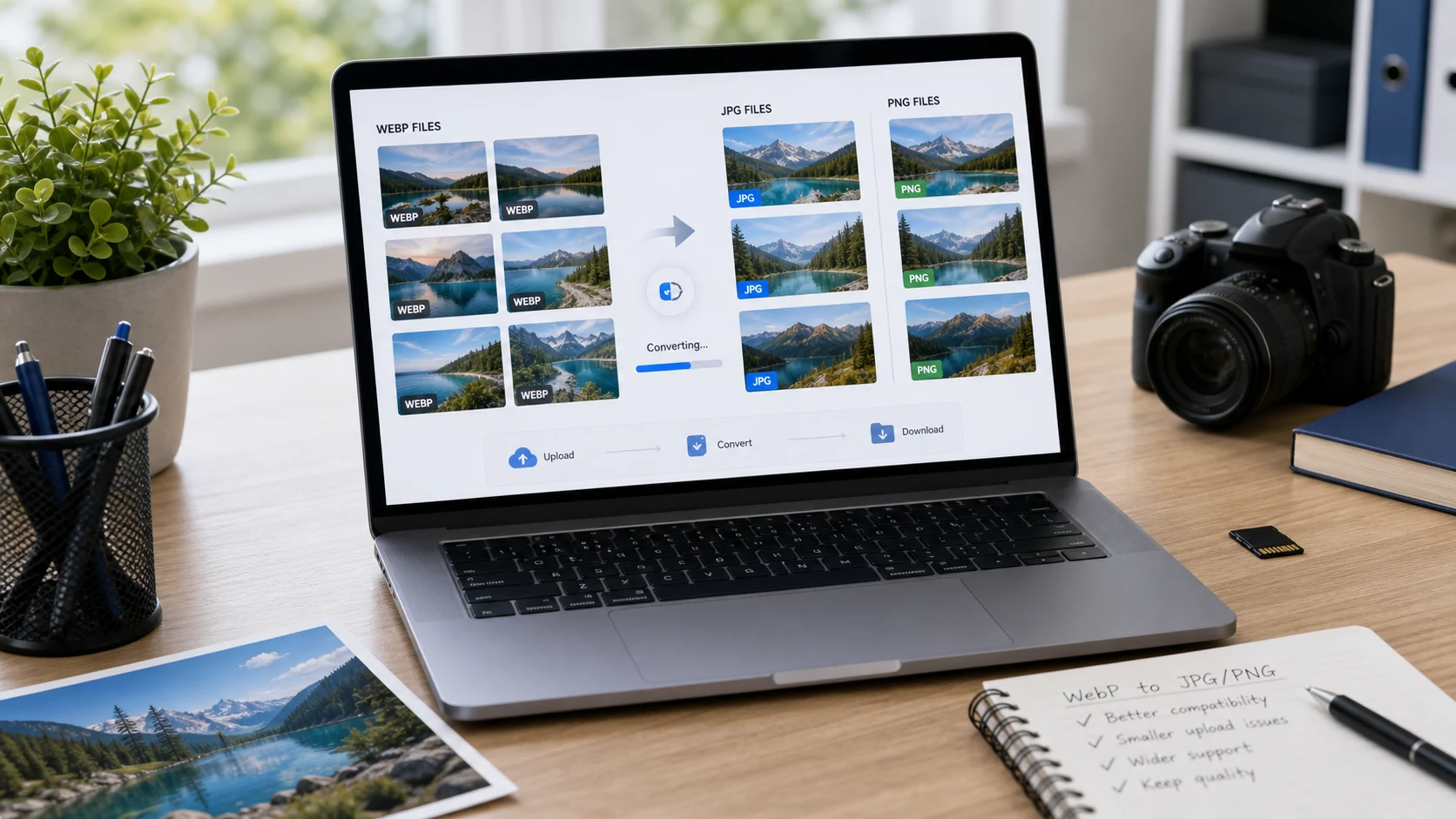
Como salvar WebP como JPG: baixe o arquivo, abra em um app que leia WebP e salve uma cópia em formato JPEG. No Windows, use Arquivo > Salvar como > Imagem JPEG no Paint. No Mac, use Arquivo > Exportar na Pré-Visualização. Lotes vão mais rápido em um conversor no navegador. Escolha PNG para imagens com transparência.
Por que as imagens são salvas como WebP?
WebP é um formato de imagem desenvolvido pelo Google para a web. Ele gera arquivos menores que JPG ou PNG com qualidade parecida, por isso muitos sites entregam as imagens em WebP para carregar mais rápido. Quando você clica com o botão direito e escolhe Salvar imagem como, o navegador salva o arquivo exatamente como o site enviou. É por isso que uma foto de produto ou um meme chega ao seu computador como arquivo .webp.
Os navegadores atuais, o Windows 11 e o macOS abrem WebP. O problema está em outros lugares: alguns formulários de upload, editores de fotos antigos, programas de escritório e serviços de impressão ainda não aceitam o formato. Converter gera um arquivo que eles aceitam. Para saber mais sobre o formato, veja o que é um arquivo WebP.
Como salvar WebP como JPG ou PNG no Windows
O Paint do Windows 10 e 11 abre arquivos WebP e os salva em formatos comuns.
- Clique com o botão direito no arquivo .webp e escolha Abrir com > Paint.
- Escolha Arquivo > Salvar como.
- Escolha Imagem JPEG ou Imagem PNG.
- Dê um nome ao arquivo e clique em Salvar.
Para BMP, TIFF ou GIF, escolha Outros formatos e use a lista Tipo. Se o Windows disser que não consegue abrir o arquivo, instale as Extensões de Imagem WebP gratuitas da Microsoft pela Microsoft Store, que adicionam suporte a WebP no Fotos e nas miniaturas do Explorador de Arquivos.
O app Fotos também funciona. Abra o WebP, clique no menu de três pontos Ver mais, escolha Salvar como e selecione .jpg ou .png como tipo de arquivo. Os dois apps trabalham com um arquivo por vez.
Como converter um arquivo WebP para JPG no Mac
O macOS lê WebP nativamente, então o Preview consegue fazer a conversão.
- Dê dois cliques no arquivo .webp para abri-lo no Preview. Se outro aplicativo abrir, clique com o botão direito e escolha Abrir com > Preview.
- Escolha Arquivo > Exportar.
- Clique no menu pop-up Formato e escolha JPEG ou PNG.
- Para JPEG, ajuste o controle de qualidade e clique em Salvar.
Para converter vários arquivos WebP, abra todos juntos em uma janela da Pré-Visualização, selecione todos na barra lateral e exporte uma vez só. O guia da Pré-Visualização da Apple descreve esse método em lote.
Como converter .webp para PNG ou JPG no navegador
Para uma pasta de arquivos WebP, ou no celular, uma ferramenta no navegador é melhor do que abrir um por um. O conversor de WebP para PNG/JPG transforma WebP em PNG ou JPG dentro da aba do navegador, sem enviar as imagens para um servidor.
- Abra o conversor e adicione seus arquivos .webp.
- Escolha PNG ou JPG como saída.
- Converta e baixe os arquivos um por um ou em um ZIP.
A mesma página funciona no celular. Abra no Safari ou no Chrome, toque para adicionar os arquivos WebP da sua galeria de fotos ou do app Arquivos e salve as imagens convertidas de volta no aparelho. Isso ajuda quando um aplicativo de mensagens ou o portal de uma escola no celular recusa uma imagem que você salvou da web.
Atalho: copie e cole em vez de baixar
Para uma única imagem, dá para pular o arquivo .webp de vez. Clique com o botão direito na imagem no navegador e escolha Copiar imagem. No Windows, abra o Paint, pressione Ctrl+V e salve como JPEG ou PNG. No Mac, abra a Pré-Visualização, escolha Arquivo > Novo da Área de Transferência e exporte. A área de transferência guarda só os pixels, então o formato WebP nunca chega ao seu disco.
O porém: a transparência pode se perder no Paint, e você só recebe o tamanho mostrado na página se o site entregar ali uma versão menor. Para o original em tamanho real, baixar e converter é mais confiável.
Se você salva imagens de sites com frequência, uma extensão de navegador pode pular essa etapa extra. Várias extensões na Chrome Web Store adicionam uma opção no clique com o botão direito para salvar a imagem direto como JPG ou PNG. Só instale extensões de confiança, já que elas conseguem ver as páginas que você visita.
WebP para PNG ou WebP para JPEG: qual escolher?
O WebP pode guardar fotos e gráficos, com ou sem transparência. Combine a saída com o que está na imagem.
- Escolha JPG (também chamado de JPEG, o mesmo formato) para fotos sem áreas transparentes. O arquivo fica razoavelmente pequeno e abre em qualquer lugar.
- Escolha PNG para logotipos, ícones, adesivos, capturas de tela e qualquer coisa com fundo transparente. O JPG preencheria essas áreas vazias com uma cor sólida.
- Escolha PNG se pretende editar mais a imagem, já que o PNG não perde detalhes a cada salvamento.
Se o formulário diz JPG ou JPEG, o mesmo arquivo funciona. O guia de JPG vs JPEG explica por que existem dois nomes.
Vale pensar também na qualidade. A maioria das imagens WebP na web já está comprimida com alguma perda. Transformar uma delas em JPG comprime pela segunda vez, então use uma configuração de qualidade alta para não acrescentar blocos. Converter para PNG não acrescenta nova perda, o que é mais um motivo para escolher PNG em gráficos com texto ou bordas nítidas.
Espere que o arquivo convertido fique maior que o WebP. Isso é normal: o WebP é mais eficiente, e o tamanho extra é o preço da compatibilidade. Se o novo arquivo ficar grande demais para um limite de upload, reduza com o compressor de JPG usando um tamanho alvo em KB.
WebP animado, arquivos renomeados e outros casos especiais
Alguns arquivos WebP são animações, mais ou menos como GIFs. O JPG não guarda animação, então converter um deles para JPG gera um único quadro parado. Se você precisa do movimento, mantenha o WebP ou procure uma ferramenta que exporte WebP animado para GIF ou vídeo.
Renomear um arquivo de .webp para .jpg não o converte. Os dados internos continuam em WebP, e um formulário de upload rigoroso ou um app antigo vai recusá-lo ou mostrar um erro. Alguns programas abrem o arquivo renomeado mesmo assim, o que deixa o problema confuso. Sempre salve uma cópia de verdade no novo formato.
Alguns sites entregam arquivos diferentes conforme o navegador. O mesmo link de imagem pode entregar WebP para o Chrome e JPG para um app antigo. Se você precisa do JPG original, veja se o site oferece um botão de download, que muitas vezes entrega o arquivo de origem em qualidade máxima em vez da versão para web.
Se um arquivo tem a extensão .webp mas não abre em lugar nenhum, ele pode estar danificado ou ter sido baixado só em parte. Baixe-o de novo da origem.
Os direitos autorais continuam valendo para imagens que você salva de sites. Converter o formato não muda quem é o dono da imagem, então use-a dentro dos termos do site.
O caminho inverso também é útil. Se você tem um site, converter suas próprias imagens JPG e PNG para WebP pode fazer as páginas carregarem mais rápido. O guia de WebP vs PNG vs JPG explica quando isso vale a pena.
Ferramentas grátis que rodam no navegador
Perguntas frequentes
Como mudar um arquivo WebP para JPG no Windows?
Abra o arquivo WebP no Paint, escolha Arquivo, Salvar como e selecione Imagem JPEG. Um conversor no navegador trata vários arquivos de uma vez.
Como converter .webp para PNG?
Abra o arquivo na Pré-Visualização no Mac ou no Paint no Windows e salve como PNG, ou use um conversor de WebP no navegador e escolha PNG como saída.
WebP para JPEG é o mesmo que WebP para JPG?
Sim. JPG e JPEG são o mesmo formato, então qualquer um dos nomes gera o mesmo arquivo.
Por que o Chrome salva imagens como WebP?
O navegador salva o arquivo no formato que o site enviou. Muitos sites entregam WebP porque carrega mais rápido, e é isso que você recebe.
Por que o JPG é maior que o WebP original?
O WebP comprime com mais eficiência do que o JPG ou o PNG. O arquivo maior é o preço de uma compatibilidade mais ampla, e você pode comprimi-lo depois, se precisar.