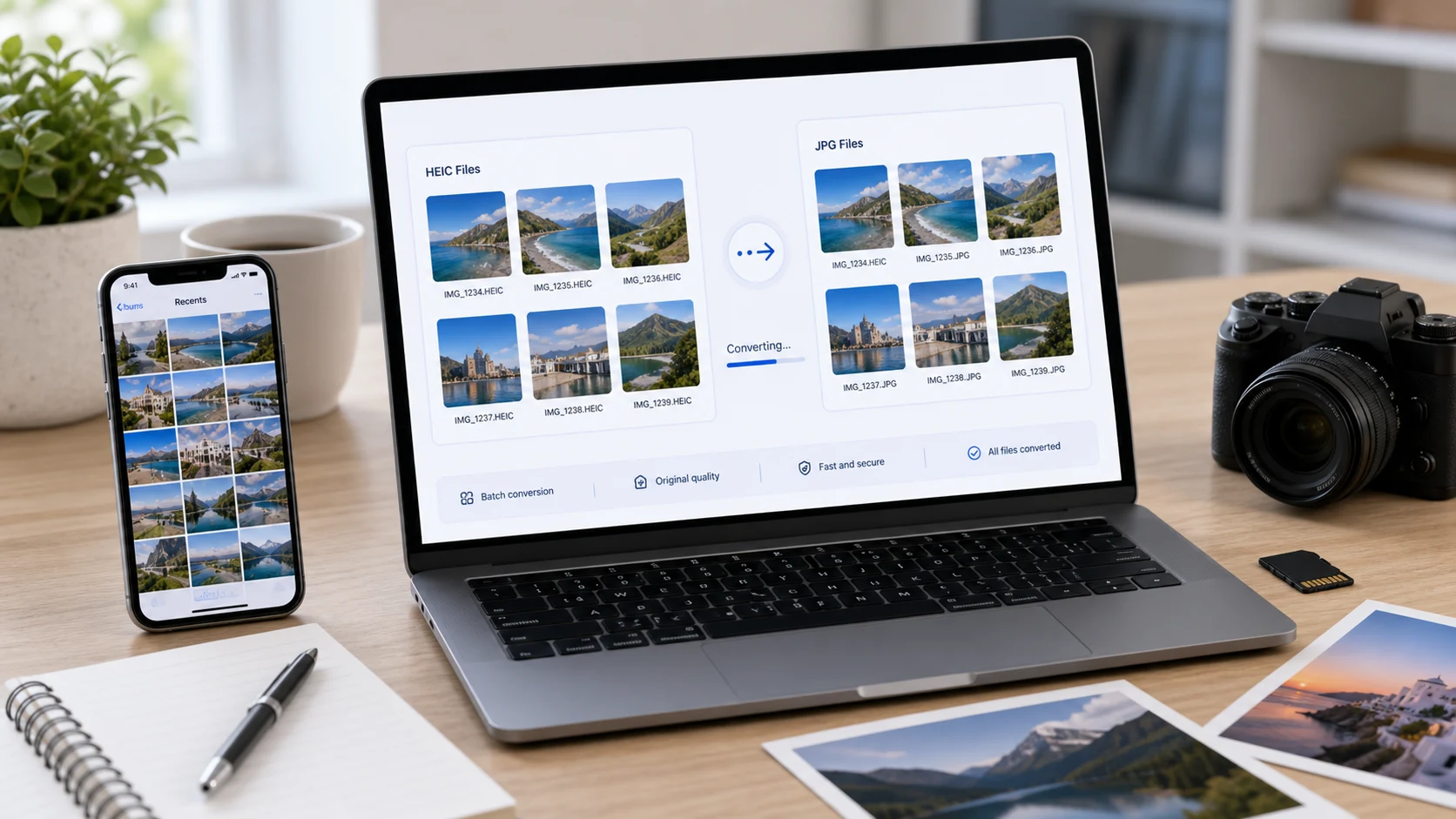
Como converter HEIC para JPG no Windows: abra a foto no app Fotos, clique no menu de três pontos, escolha Salvar como, selecione .jpg e salve. Se o Fotos não abrir o arquivo, instale as Extensões de Imagem HEIF e as Extensões de Vídeo HEVC da Microsoft Store, ou use um conversor no navegador sem instalar nada. No Mac, use o Pré-Visualização.
O que é um arquivo HEIC e por que o Windows não abre?
HEIC é o nome que a Apple dá às fotos armazenadas no formato HEIF com compressão HEVC (H.265). Os iPhones usam esse formato por padrão desde o iOS 11, em 2017, numa opção da câmera que a Apple chama de Alta Eficiência. Uma foto HEIC costuma ser bem menor que um JPG de qualidade parecida, e foi por isso que a Apple o escolheu.
O problema é a compatibilidade. O Windows precisa de codecs extras para ler HEIC, e muitos formulários de upload, impressoras de escritório e apps antigos ainda esperam JPG. Quando encontram um arquivo .heic, eles o rejeitam ou mostram uma miniatura em branco. Por isso a maioria das pessoas só quer uma cópia simples em JPG que possa enviar para qualquer lugar. Nosso guia sobre o que é um arquivo HEIC se aprofunda no formato.
Como converter HEIC para JPG no Windows 11 e 10
O app Fotos consegue abrir HEIC depois que as extensões certas são instaladas, e consegue salvar uma cópia em outro formato.
- Clique com o botão direito no arquivo HEIC e escolha Abrir com > Fotos.
- Se aparecer uma mensagem dizendo que uma extensão é necessária, siga o link para a Microsoft Store. As Extensões de Imagem HEIF são gratuitas. A página da Microsoft Store diz que as Extensões de Vídeo HEVC também precisam estar instaladas para ver imagens .heic, e esse app é pago.
- Com a foto aberta, clique no menu de três pontos Ver mais, na parte de cima.
- Escolha Salvar como ou pressione Ctrl+S.
- Mude o tipo de arquivo para .jpg, escolha uma pasta e clique em Salvar.
Isso funciona bem para uma ou duas fotos. Fica lento com uma pasta de quarenta fotos de férias, porque você repete os passos para cada arquivo.
Usando o Paint
Depois que as extensões estão instaladas, o Paint também abre fotos HEIC. Clique com o botão direito no arquivo, escolha Abrir com > Paint e depois Arquivo > Salvar como > Imagem JPEG. É prático se você quiser recortar ou redimensionar a foto antes de salvar, já que a opção de redimensionar do Paint fica na barra de ferramentas. Assim como o Fotos, ele trabalha com uma imagem por vez.
Converter HEIC para JPG no Windows sem instalar nada
Se você prefere não comprar um codec, ou usa um PC de trabalho que bloqueia apps da Store, use um conversor no navegador. O conversor de HEIC decodifica as fotos dentro da aba do navegador, então nada é enviado. Ele também serve para lotes.
- Abra o conversor no Edge, Chrome ou Firefox.
- Arraste um arquivo HEIC ou uma pasta inteira.
- Escolha JPG como saída (PNG e PDF também estão disponíveis).
- Converta e baixe os arquivos, ou o lote inteiro em um só ZIP.
Os arquivos HEIC originais continuam no seu PC sem alterações, então você pode apagá-los quando os JPGs estiverem certos.
Não se assuste se cada JPG ficar bem maior que o HEIC de origem. É a diferença de eficiência entre os dois formatos, e é normal. Se os arquivos precisam ser pequenos para e-mail ou um portal, comprima depois de converter, em vez de baixar a qualidade na conversão.
Como converter HEIC para JPG no Mac
O Mac abre HEIC nativamente, então não há nada para instalar.
Prévia
- Abra a foto HEIC no Preview.
- Escolha Arquivo > Exportar.
- Clique no menu Formato e escolha JPEG.
- Mova o controle de qualidade se quiser um arquivo menor e clique em Salvar.
Para converter várias de uma vez, abra todas juntas em uma janela do Preview, selecione todas na barra lateral e depois exporte.
Ações Rápidas do Finder
No macOS Monterey ou mais recente, selecione um ou mais arquivos HEIC no Finder, clique com o botão direito e escolha Ações Rápidas > Converter Imagem. Escolha JPEG e um tamanho (Pequeno, Médio, Grande ou Tamanho Real) e clique em Converter para JPEG. Os JPGs ficam na mesma pasta e os originais continuam intactos. Marque Preservar Metadados para manter a data e a localização.
Como impedir o iPhone de salvar fotos como HEIC
Se você vive esbarrando nesse problema, resolva na origem. A página de suporte da Apple mostra estes passos:
- Abra Ajustes e toque em Câmera.
- Toque em Formatos.
- Toque em Mais Compatível.
A partir daí, as fotos novas são salvas em JPG. As fotos que você já tirou continuam em HEIC, então ainda é preciso convertê-las. Arquivos JPG são maiores, então o armazenamento do celular enche um pouco mais rápido. Você pode voltar para Alta Eficiência quando quiser.
Um segundo ajuste importa para importações por cabo para um PC. Vá em Ajustes > Apps > Fotos (nas versões mais antigas do iOS, Ajustes > Fotos) e role até a seção de transferência. Automático converte as fotos para um formato compatível quando você as copia por USB. Manter Originais envia os arquivos HEIC como estão. Se o seu PC com Windows continua recebendo arquivos HEIC, confira se a opção está em Automático.
Compartilhar uma foto por e-mail ou por muitos apps também costuma convertê-la para JPG, mas isso varia de app para app. Não conte com isso para um upload oficial. Para converter no próprio iPhone, abra o conversor de HEIC no Safari e escolha as fotos da sua biblioteca.
HEIC ou JPG: qual guardar?
Para armazenar em dispositivos Apple, o HEIC é o melhor formato. Ele mantém a mesma qualidade visível num arquivo menor e pode guardar extras como dados de profundidade do modo Retrato. Seu iPhone, iPad e Mac lidam com ele sem problemas.
O JPG ganha sempre que a foto sai do mundo Apple. Todo navegador, sistema operacional e quase todo formulário de upload o leem. Se um portal do governo, uma candidatura de emprego ou uma gráfica pedir uma imagem, entregue um JPG.
Uma rotina sensata: guarde os originais em HEIC na sua biblioteca de fotos e crie cópias em JPG só quando precisar enviar algo. Converter é um passo com perdas, então converta uma única vez a partir do original, em vez de fazer cópias de cópias.
Se você faz backup num PC com Windows, pense em qual versão quer guardar lá. Cópias em HEIC economizam espaço, mas precisam dos codecs para serem vistas. Cópias em JPG abrem em qualquer lugar, mas ocupam mais espaço. Muita gente mantém HEIC no backup e converte só as fotos que compartilha.
Problemas comuns depois de converter
- O JPG é grande demais para um limite de upload. Passe-o pelo compressor de JPG com um tamanho alvo em KB. Se não souber como o limite se compara ao seu arquivo, o guia de KB e MB explica as unidades.
- A foto aparece de lado em outro dispositivo. Gire-a num editor e salve de novo para a rotação ficar gravada nos pixels.
- Você precisa de várias fotos em um só documento. Nesse caso, converta direto para PDF na ferramenta de HEIC.
- Os dados de localização continuam anexados. Os conversores tratam os metadados de formas diferentes. Se a privacidade importa, confira as propriedades do arquivo antes de enviar.
- Um formulário ainda rejeita o JPG. O problema geralmente é o tamanho do arquivo ou as dimensões em pixels, não o formato.
Ferramentas grátis que rodam no navegador
Perguntas frequentes
Como converter HEIC para JPG de graça?
Use um conversor de HEIC gratuito que funciona no navegador, ou o Pré-Visualização e a ação Converter Imagem do Finder no Mac. No Windows, o app Fotos funciona depois que as extensões necessárias são instaladas.
Dá para o Windows abrir arquivos HEIC sem programas extras?
Geralmente não. O Fotos precisa das Extensões de Imagem HEIF e das Extensões de Vídeo HEVC da Microsoft Store. Um conversor no navegador evita instalar qualquer coisa.
Dá para converter HEIC para JPG em lote?
Sim. Use a ação rápida Converter Imagem do Finder no Mac, ou um conversor de HEIC no navegador que aceite muitos arquivos e devolva um ZIP.
Converter HEIC para JPG perde qualidade?
O JPG tem perdas, então há uma pequena perda, mas com qualidade alta você não vai notar. Converta uma única vez a partir do original.
Como impeço meu iPhone de tirar fotos em HEIC?
Vá em Ajustes, Câmera, Formatos e escolha Mais Compatível. As novas fotos serão salvas como JPG, embora as antigas continuem em HEIC.