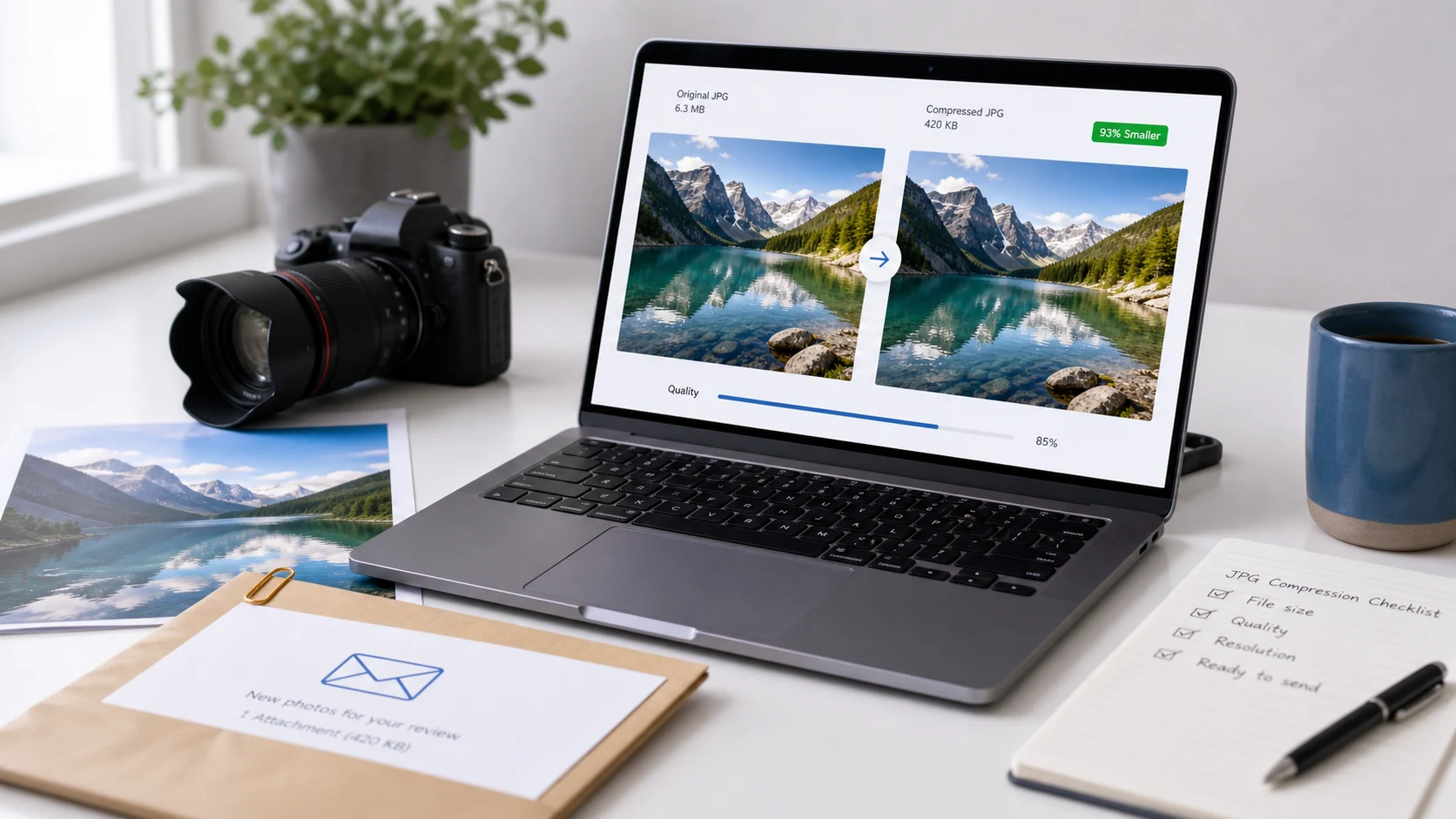
Para diminuir um JPEG, salve-o de novo com uma qualidade menor (entre 70 e 85 funciona para a maioria das fotos). Se o arquivo ainda estiver grande demais, reduza a largura e a altura em pixels. A qualidade controla quanto detalhe fino é descartado. As dimensões controlam quantos pixels precisam ser armazenados. A maioria das fotos grandes demais precisa das duas coisas.
O erro comum é baixar muito a qualidade de uma foto de celular com 4000 pixels de largura que o formulário só vai mostrar com 400 pixels. Diminua as dimensões primeiro e você consegue manter uma qualidade razoável. Abaixo está como comprimir um JPEG no Mac, no Windows 11 e no navegador, e como chegar a um limite exato em KB.
Por que um arquivo JPEG fica tão grande?
Três coisas definem o tamanho de um JPEG: quantos pixels ele tem, a qualidade com que foi salvo e quanto detalhe a imagem tem. Uma foto de céu azul limpo comprime bem. A mesma câmera apontada para cascalho, folhas ou um tapete estampado gera um arquivo grande com qualquer ajuste, porque textura fina e aleatória custa caro para codificar.
Câmeras de celular salvam com qualidade alta e na resolução total do sensor. É o padrão certo para guardar lembranças. É o padrão errado para um formulário de upload, um e-mail para o proprietário do imóvel ou uma página do seu site.
Os metadados também somam um pouco. Dados EXIF (modelo da câmera, data, às vezes a localização GPS) e uma miniatura embutida podem acrescentar alguns kilobytes. Removê-los quase não faz diferença em uma foto de 3 MB, mas pode decidir se um arquivo fica abaixo de 20 KB.
Fotos com pouca luz são um caso à parte. Elas têm granulação visível, e o codificador trata a granulação como detalhe. Esses arquivos continuam pesados até você diminuir as dimensões.
Como comprimir um JPEG para um tamanho específico em KB
Portais do governo, sites de emprego e formulários de concursos costumam pedir uma foto com menos de 20 KB, 50 KB, 100 KB ou 200 KB. Chutar um valor de qualidade, salvar e conferir o tamanho de novo cansa rápido. Uma ferramenta que aceita um tamanho alvo faz essa busca por você.
- Abra a ferramenta Comprimir JPG e adicione sua foto.
- Digite o limite de tamanho que o formulário informa. Mire um pouco abaixo, como 190 KB para um limite de 200 KB.
- Inicie a compressão. A ferramenta reduz primeiro a qualidade e só corta as dimensões em pixels se a qualidade sozinha não alcançar o alvo.
- Baixe o resultado e veja com zoom de 100%. Confira se rostos e textos impressos continuam nítidos.
A foto é processada no seu navegador, então não é enviada para lugar nenhum. Para os limites mais comuns, há páginas prontas: redimensionar imagem para 20 KB e redimensionar imagem para 50 KB ou 100 KB no mesmo menu.
Por que mirar abaixo do limite? Alguns sites contam um kilobyte como 1.000 bytes e outros como 1.024, então um arquivo que aparece com 200 KB no seu computador pode ficar um pouco acima no sistema deles. O guia sobre quantos KB tem 1 MB explica os dois sistemas de contagem.
Alvos muito pequenos exigem dimensões pequenas. Uma foto tipo passaporte com 20 KB geralmente fica com algumas centenas de pixels de largura, e os formulários que pedem 20 KB contam com isso. Se o formulário também informar dimensões em pixels, ajuste essas primeiro e comprima depois.
Como comprimir um JPEG no Mac com o Preview
O Pré-Visualização, o visualizador de imagens que vem em todo Mac, tem um controle de qualidade de JPEG. É o jeito mais rápido de comprimir um JPEG no Mac sem instalar nada.
- Abra a foto no Preview.
- Escolha Arquivo > Exportar.
- Defina o Formato como JPEG. Um controle deslizante de Qualidade aparece.
- Arraste o controle para Mínima. O Pré-Visualização atualiza o tamanho estimado do arquivo enquanto você move, então pare quando o número couber.
- Dê um novo nome à cópia e clique em Salvar. O original fica intacto.
Se só o controle não deixar o arquivo pequeno o bastante, diminua também os pixels. Escolha Ferramentas > Ajustar Tamanho, mantenha marcada a opção Redimensionar proporcionalmente e digite uma largura menor. O Pré-Visualização mostra o tamanho do arquivo resultante na mesma janela antes de você clicar em OK. A Apple explica a exportação no guia do Pré-Visualização sobre converter tipos de arquivo de imagem.
Uma ordem sensata no Mac: Ajustar Tamanho para mais ou menos a largura de que você precisa e depois Exportar com o controle de qualidade no meio. Isso costuma ficar melhor do que manter o tamanho total e arrastar a qualidade até o fim.
Como reduzir o tamanho de um JPG no Windows 11
O app Fotos do Windows 11 não permite definir um valor de qualidade JPEG, mas redimensiona. Como as dimensões respondem pela maior parte do peso de uma foto, só redimensionar já costuma reduzir bastante o arquivo.
- Abra a foto no Fotos.
- Selecione Ver mais (os três pontos) na barra de ferramentas.
- Escolha Redimensionar imagem.
- Escolha Pixels ou Porcentagem e digite uma largura menor. Mantenha a proporção travada para a foto não ficar esticada.
- Salve e, se aparecer a opção, escolha guardar o resultado como cópia.
O Fotos não deixa digitar um alvo em KB. Se um formulário tem um limite rígido, redimensione no Fotos e depois passe a cópia por um compressor com tamanho alvo, ou vá direto ao compressor.
Qual qualidade de JPEG você deve usar?
Não existe um número universal, e os apps usam escalas diferentes. O Pré-Visualização usa um controle de Mínima a Máxima, enquanto a maioria dos editores usa de 0 a 100. Ainda assim, alguns padrões valem numa escala de 0 a 100:
- 90 ou mais mantém quase tudo e gera arquivos grandes. Use para impressão ou imagens que você vai editar de novo.
- Entre 75 e 85 é onde a maioria das fotos fica igual ao original no tamanho normal de visualização, com um arquivo bem menor.
- Entre 60 e 70 serve para miniaturas, prévias e fotos de documentos que só precisam ser legíveis.
- Abaixo de 50, começam a aparecer quadradinhos em áreas lisas como céu e pele, além de halos em volta de textos e bordas nítidas.
Cada vez que você salva um JPEG de novo, ele perde um pouco mais de detalhe. Guarde o original e sempre comprima a partir dele, nunca de uma cópia já comprimida.
Se a imagem for uma captura de tela, um logotipo ou quase só texto, o JPEG muitas vezes é o formato errado. As letras ficam com bordas borradas, e o PNG geralmente gera um arquivo mais nítido e às vezes menor. O guia de compressão de PNG trata desse caso.
Como diminuir uma foto sem perda de qualidade visível
O segredo é adaptar a imagem ao lugar onde ela será exibida. Alguns hábitos ajudam:
- Redimensione para o tamanho de exibição. Uma imagem de blog mostrada com 1200 pixels de largura não precisa de 4000. Uma foto de perfil raramente precisa de mais de uns 800.
- Recorte primeiro. Cortar parede ou chão vazio remove pixels que você estava pagando para guardar. Uma ferramenta de recorte com proporções fixas deixa rápidos os recortes 1:1 ou 35:45 para documentos.
- Escolha o formato pelo conteúdo. Fotos combinam com JPEG ou WebP. Capturas de tela e gráficos chapados combinam com PNG.
- Confira com zoom de 100% na parte com mais detalhes da imagem. Se rostos e texto estiverem limpos ali, o resto vai estar bem.
Para sites, o WebP geralmente gera um arquivo menor que o JPEG com qualidade parecida, e todos os principais navegadores atuais o exibem. Formulários de upload são outra história: muitos ainda só aceitam JPG, então use JPEG nesses casos.
Por que meu JPEG continua grande demais depois de comprimir?
Algumas causas aparecem sempre:
- A imagem ainda está na resolução total da câmera. Reduza as dimensões; só a qualidade ajuda até certo ponto.
- A foto tem muitos detalhes ou granulação, como uma foto noturna. Granulação é difícil de comprimir, então precisa de dimensões menores.
- O arquivo é, na verdade, um HEIC ou PNG renomeado para .jpg. Renomear não muda nada dentro do arquivo, então converta do jeito certo. O guia sobre o que é um arquivo HEIC explica por que as fotos do iPhone causam isso.
- O portal conta os kilobytes de outro jeito. Deixe uma margem de alguns KB abaixo do limite.
Quando um formulário continua rejeitando o arquivo mesmo dentro do tamanho, a causa geralmente é o formato, as dimensões em pixels ou a cor de fundo. Se for uma foto de documento, compare com as regras do guia de foto para passaporte antes de tentar de novo.
Ferramentas grátis que rodam no navegador
Perguntas frequentes
Como comprimir um arquivo JPEG de graça?
No Mac, use Arquivo > Exportar no Pré-Visualização e arraste o controle de Qualidade para baixo. Em qualquer dispositivo, um compressor no navegador que aceita um tamanho alvo em KB faz isso sem instalar nada.
Como comprimir um JPEG no Mac?
Abra a foto no Pré-Visualização, escolha Arquivo > Exportar, defina o Formato como JPEG e mova o controle de Qualidade para Mínima. O Pré-Visualização mostra o tamanho estimado do arquivo enquanto você arrasta.
Comprimir um JPEG reduz a resolução dele?
Reduzir a qualidade mantém as mesmas dimensões em pixels e só descarta detalhes finos. A resolução só muda se você ou a ferramenta também redimensionarem a imagem, o que costuma ser necessário para alvos pequenos como 20 KB.
Dá para reduzir o tamanho de um JPG sem perder qualidade?
Só um pouco. Remover os metadados economiza alguns kilobytes sem perdas, mas reduções de verdade descartam algum detalhe. Com ajustes entre 75 e 85, a perda é difícil de ver em tamanho normal.
Por que os formulários de upload rejeitam meu JPEG depois que eu comprimo?
O formulário também pode verificar as dimensões em pixels, a proporção ou o tipo real do arquivo. Um HEIC ou PNG renomeado para .jpg continua sendo o formato original por dentro, então converta direito antes de enviar.