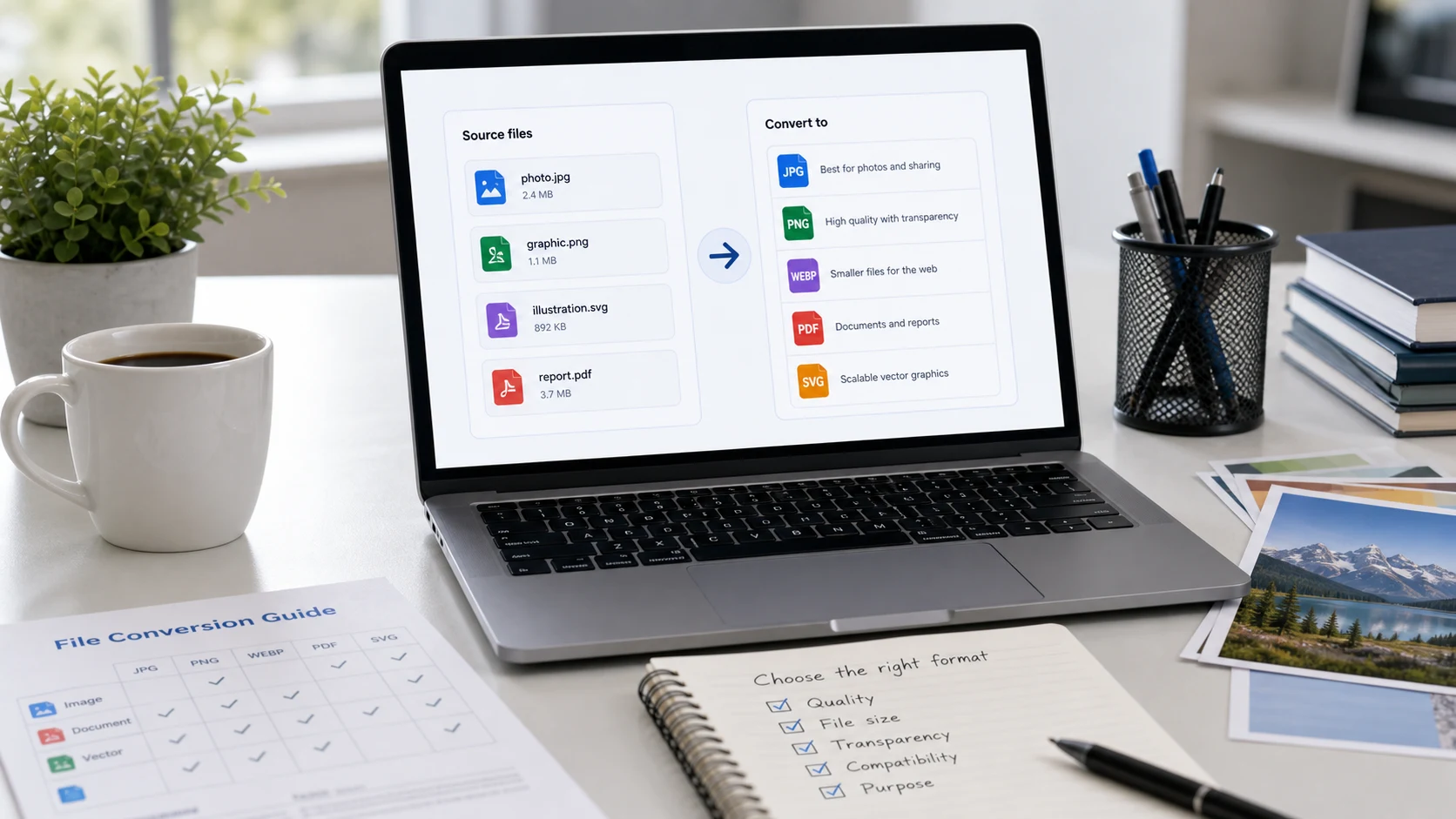
Para converter uma imagem para JPG, abra-a em um aplicativo que salve em outro formato e escolha JPEG. No Windows, use Salvar como no Paint. No Mac, use Arquivo > Exportar no Pré-Visualização. No iPhone, use Converter Imagem no app Arquivos. Um conversor gratuito no navegador também transforma PNG, HEIC ou WebP em JPG em segundos.
Renomear o arquivo (trocar foto.png por foto.jpg) não converte nada. Formulários de upload mais rígidos leem os dados reais e continuam rejeitando o arquivo. Abaixo estão os métodos corretos para cada dispositivo e, depois, um guia rápido de qual conversor resolve cada problema.
Como converter imagem para JPG online (qualquer formato)
Um conversor no navegador é o caminho mais rápido quando você tem formatos variados ou vários arquivos. O conversor de imagem do ConvertorLab reúne os formatos mais comuns em um só lugar. Ele funciona dentro do navegador, então suas fotos não são enviadas.
- Abra o conversor de imagem e adicione seus arquivos. Pode ser um lote.
- Escolha JPG como formato de saída.
- Ajuste a qualidade se quiser um arquivo menor. Entre 80 e 90, a maioria das fotos fica igual à original.
- Converta e baixe. Vários arquivos são entregues em um ZIP.
Para um formato específico, as páginas dedicadas oferecem algumas opções a mais:
- Fotos HEIC do iPhone: o conversor de HEIC as transforma em JPG, PNG ou PDF.
- Imagens salvas da web que terminam em .webp: o conversor de WebP.
- Capturas de tela e gráficos em PNG: o conversor de PNG para JPG. As áreas transparentes viram uma cor sólida, já que o JPG não tem transparência.
Como converter foto para JPG no iPhone
A maioria das fotos do iPhone está em HEIC, o formato de alta eficiência da Apple. Muitos PCs com Windows, apps antigos e formulários de upload não aceitam esse formato. Há três soluções nativas.
Converter fotos existentes com o app Arquivos
No iOS 16 ou mais recente, o app Arquivos converte imagens:
- No app Fotos, selecione a foto, toque em Compartilhar e escolha Salvar em Arquivos.
- Abra o app Arquivos e encontre a foto.
- Toque e segure a imagem e depois toque em Ações Rápidas > Converter Imagem.
- Escolha JPEG e depois um tamanho (Pequeno, Médio, Grande ou Original).
O app Arquivos cria um JPG novo ao lado do original. Para converter várias de uma vez, selecione-as no Arquivos, toque no botão Mais e escolha Converter Imagem.
Tirar fotos novas em JPG
Vá em Ajustes > Câmera > Formatos e escolha Mais Compatível. As fotos novas passam a ser salvas em JPG. Elas ocupam mais espaço que HEIC, que costuma ser bem menor com qualidade parecida.
Deixar o iPhone converter na transferência
Em Ajustes > Fotos > Transferir para Mac ou PC, escolha Automático. As fotos copiadas para um computador por USB chegam em JPG. O iPhone também converte para JPG automaticamente quando você compartilha com muitos apps.
Nosso texto sobre o que é um arquivo HEIC explica o formato em mais detalhes.
Como converter imagem para JPG no Windows
O Paint abre PNG, BMP, GIF, TIFF e, nas versões atuais do Windows, WebP. Ele salva em JPEG com poucos cliques:
- Clique com o botão direito na imagem e escolha Abrir com > Paint.
- Clique em Arquivo > Salvar como > Imagem JPEG.
- Escolha um nome e uma pasta e clique em Salvar.
O Paint trabalha com um arquivo por vez e não tem ajuste de qualidade. Arquivos HEIC só abrem nos apps do Windows depois que as Extensões de Imagem HEIF (e as Extensões de Vídeo HEVC) são instaladas pela Microsoft Store. Se não quiser instalar nada, use um conversor no navegador.
Como converter imagem para JPG no Mac
O Pré-Visualização converte quase qualquer formato de imagem:
- Abra a imagem no Preview.
- Escolha Arquivo > Exportar.
- Defina Formato como JPEG e arraste o controle deslizante de Qualidade se quiser um arquivo menor.
- Clique em Salvar.
Para um lote, selecione várias imagens no Finder, clique com o botão direito e escolha Ações Rápidas > Converter Imagem. Escolha JPEG e um tamanho, e o Finder cria as cópias. O Pré-Visualização e o Fotos abrem HEIC nativamente, então as fotos do iPhone funcionam do mesmo jeito.
Como converter foto para JPG no Android
Celulares Android geralmente fotografam em JPG por padrão, então a conversão costuma ser necessária para imagens WebP baixadas ou fotos HEIC enviadas de um iPhone. Os apps de galeria variam entre marcas, e muitos não têm a opção de salvar como JPG. Um conversor no navegador funciona em qualquer Android. Abra o conversor de imagem no Chrome, adicione o arquivo da galeria ou da pasta Downloads, escolha JPG e baixe.
Celulares Samsung Galaxy têm a opção Imagens de alta eficiência nas configurações da câmera. Se ela estiver ativada, o celular salva fotos em HEIF, então desative-a se precisar de JPG direto da câmera.
O que muda quando você converte uma imagem para JPG?
O JPG foi feito para fotos. Ele mantém os arquivos pequenos descartando detalhes que seu olho dificilmente vai notar. Isso tem alguns efeitos colaterais que vale conhecer antes de converter:
- A transparência se perde. Áreas transparentes de um PNG, WebP ou HEIC viram uma cor sólida, geralmente branco ou preto. Mantenha logotipos com fundo transparente em PNG.
- Cada salvamento perde um pouco de qualidade. Converter uma vez com qualidade alta não tem problema. Editar e salvar o mesmo JPG muitas vezes acrescenta, aos poucos, artefatos em blocos, então guarde o original.
- Texto nítido e desenhos de linhas podem ficar borrados. Capturas de tela de documentos e gráficos costumam ficar mais limpas em PNG.
- O tamanho do arquivo muda. Uma foto em PNG geralmente fica bem menor em JPG. Uma foto HEIC geralmente fica maior, já que o HEIC comprime de forma mais eficiente.
Em qualidade, 80 a 90 é uma faixa sensata para fotos. Só baixe mais quando precisar caber em um limite de upload, e confira o resultado em tamanho real.
Qual conversor para cada problema?
Nem todo problema de imagem é um problema de JPG. Um guia rápido:
- Foto do iPhone dá "tipo de arquivo não suportado": HEIC para JPG.
- A imagem baixada termina em .webp: WebP para JPG ou PNG.
- O formulário diz "somente JPG" e você tem um PNG: PNG para JPG. O arquivo geralmente fica menor também.
- O app pede PNG: JPG para PNG. Isso não adiciona transparência nem deixa nada mais nítido.
- Várias fotos precisam ir como um só documento: imagem para PDF.
- Você precisa de uma página de um PDF como imagem: PDF para JPG.
- Um site rejeita seu logotipo em SVG: SVG para PNG.
Alguns problemas de upload parecem ser de formato, mas não são:
- O arquivo é grande demais. A solução é um compressor com tamanho alvo em KB, e nosso guia sobre quantos KB tem 1 MB ajuda a entender o limite.
- A imagem está com as dimensões erradas. Redimensione ou recorte para o tamanho exigido.
- A imagem está borrada. Nenhum conversor adiciona detalhes. Volte a um original maior.
Se você está em dúvida se um formulário que pede JPEG aceita o seu .jpg, aceita sim. Nosso artigo sobre JPG vs JPEG explica por que são o mesmo formato com extensões diferentes.
Ferramentas grátis que rodam no navegador
Perguntas frequentes
Como converter uma imagem para JPG de graça?
Use um conversor gratuito no navegador ou os aplicativos nativos: Salvar como no Paint (Windows), Exportar no Pré-Visualização (Mac) ou Converter Imagem no app Arquivos (iPhone).
Como converter uma foto para JPG no iPhone?
Salve a foto no app Arquivos, toque e segure nela e toque em Ações Rápidas > Converter Imagem, escolhendo JPEG. Para fotografar em JPG daqui em diante, ajuste Ajustes > Câmera > Formatos para Mais Compatível.
Posso só renomear o arquivo para .jpg?
Não. Renomear muda o rótulo, não os dados de dentro, e muitos apps e formulários de upload continuam rejeitando o arquivo. Use um conversor ou a opção Salvar como ou Exportar de um aplicativo.
Como converter PNG para JPG sem perder qualidade?
Salve com qualidade JPG alta, em torno de 90. As fotos ficam iguais, mas as áreas transparentes viram uma cor sólida, porque o JPG não tem transparência.
JPEG é o mesmo que JPG?
Sim. São o mesmo formato. A extensão mais curta .jpg vem de sistemas antigos que só aceitavam extensões de três letras.
Por que minha imagem não converte para JPG no Windows?
Arquivos HEIC precisam das Extensões de Imagem HEIF da Microsoft Store para que os apps do Windows consigam abri-los. Sem isso, use um conversor no navegador que leia HEIC diretamente.